
对刚学习photoshop的小伙伴而言,给照片加晕影的还有点难度,所以下面小编就带来关于photoshop给照片加晕影的操作内容。
photoshop给照片加晕影的基础操作

方法一:
打开需要添加晕影的图片素材,并新建空白图层,选择渐变工具,设置渐变参数,渐变色都为都设为黑色,一边的黑色不透明度为100%,另一边为0%,并选择线性渐变。
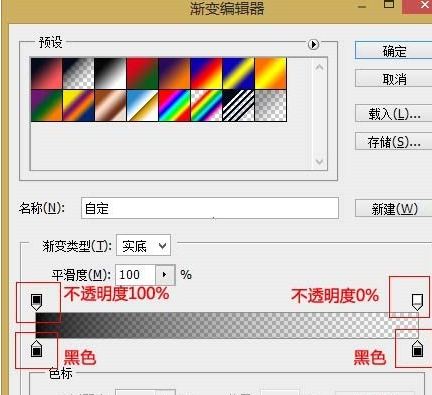

在新图层中利用渐变工具在图片边缘多次拉出渐变,如果渐变方向方向不对,可尝试勾选工具栏中的反向。


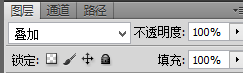
将新建的该图层的图层模式改为叠加,并调整图层不透明度,即可得到该效果。

方法二:
打开素材,新建图层,选择渐变工具设置渐变参数,渐变色一边设为黑色,另一边设为浅灰色,这里用的是(211,211,211),一边的黑色不透明度为100%,另一边的灰色不透明度50%左右,并选择径向渐变。
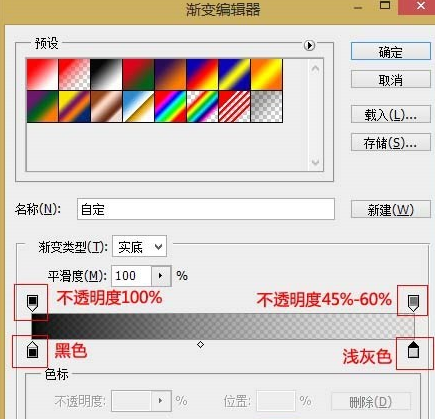
在新建图层上,以想要表现得重点为中心拉出径向渐变,并将该图层的图层模式改为柔光,即可得到效果。


各位小伙伴们,看完上面的精彩内容,都清楚photoshop给照片加晕影的基础操作了吧!
相关下载










相关文章
-

驱动精灵在哪开启自动修复模式?
2024-10-25 13:53:21
-

2024石油党建9月10日答案是什么 石油党建答题9月10日答案参考
2024-09-10 09:13:56
-
2024石油党建8月30日答案是什么 石油党建答题8月30日答案参考
2024-08-30 09:03:56
-
2024石油党建5月6日答案是什么 石油党建答题5月6日答案参考
2024-05-06 10:13:48
-

2024中邮先锋4月19日答案是什么 中邮先锋答题4月19日答案参考
2024-04-19 10:06:17
-
2024石油党建3月20日答案是什么 石油党建答题3月20日答案参考
2024-03-20 11:07:53
-

2024中邮先锋3月12日答案是什么 中邮先锋答题3月12日答案参考
2024-03-12 15:03:45
-
2023中邮先锋12月8日答案是什么 中邮先锋答题12月8日答案参考
2023-12-08 09:13:18
-
2023石油党建11月10日答案是什么 石油党建答题11月10日答案参考
2023-11-10 09:18:34
-
2023石油党建10月10日答案是什么 石油党建答题10月10日答案参考
2023-10-10 09:26:01
