
大家熟悉Ps里的黑白命令吗?会使用吗?接下来小编就来讲解Ps使用黑白命令抠图的操作流程,相信一定可以帮助到你们。
Ps使用黑白命令抠图的操作流程
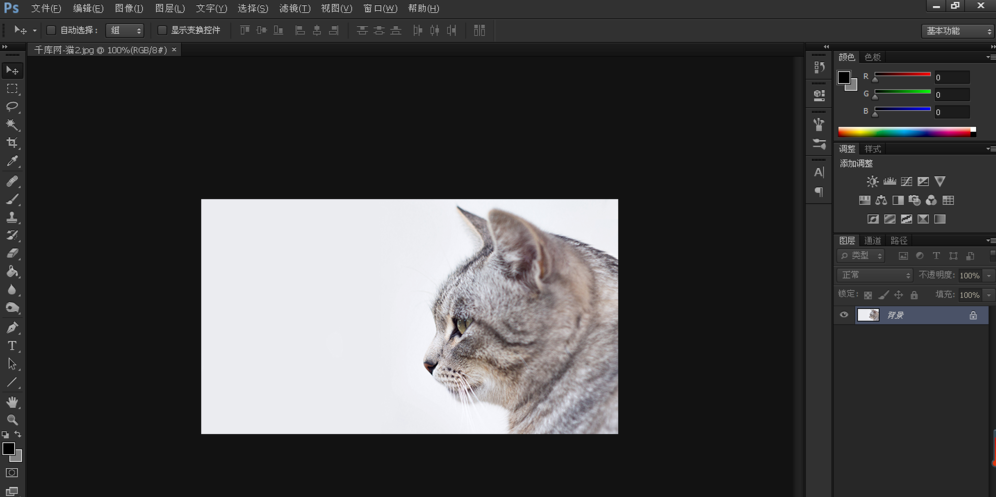
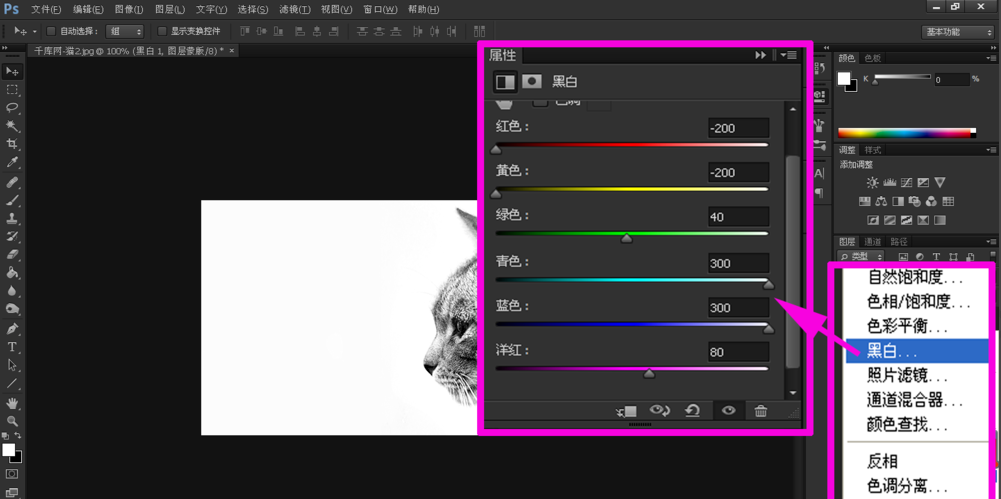
点击创建新的填充或调整图层按钮,选择黑白选项,设置参数,如图所示;
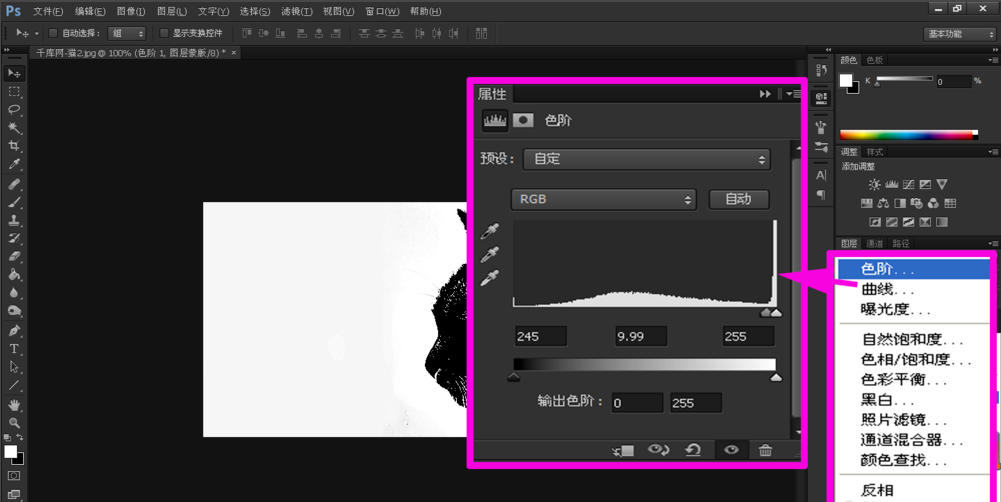
然后再点击创建新的填充或调整图层按钮,选择色阶选项,设置参数,如图所示;
按组合快捷键:Shift+Ctrl+Alt+E,盖印所有图层,生成图层1;
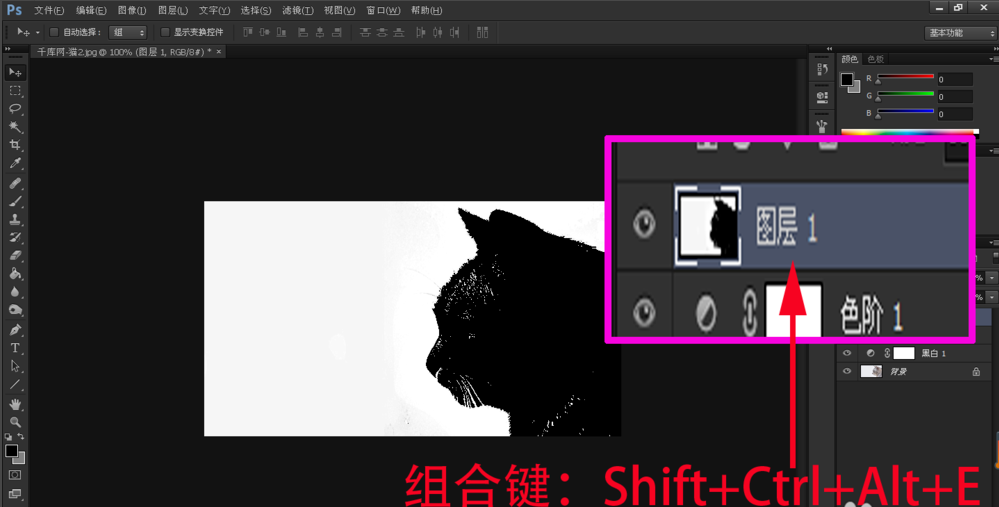
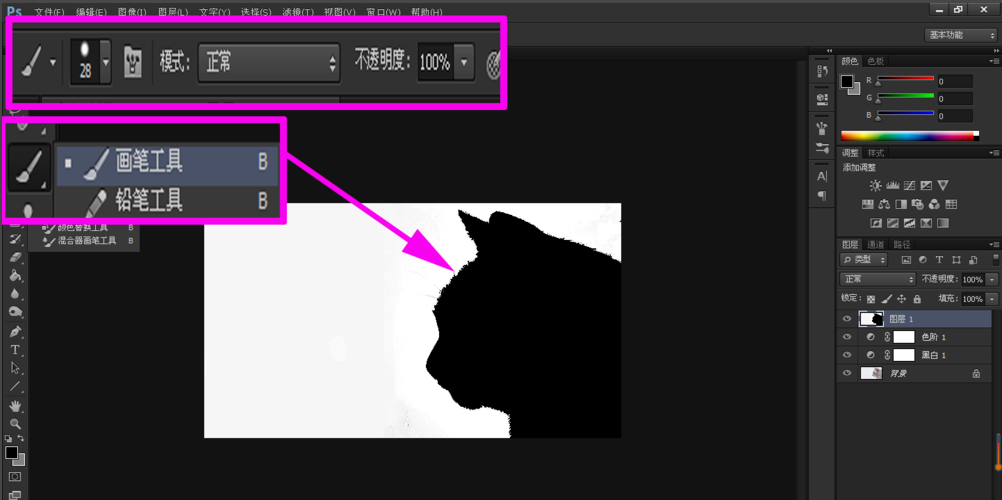
选择画笔工具,将前景色设置为黑色,然后使用硬边画笔,设置不透明度为100%,适当调整画笔大小,对图像进行涂抹;
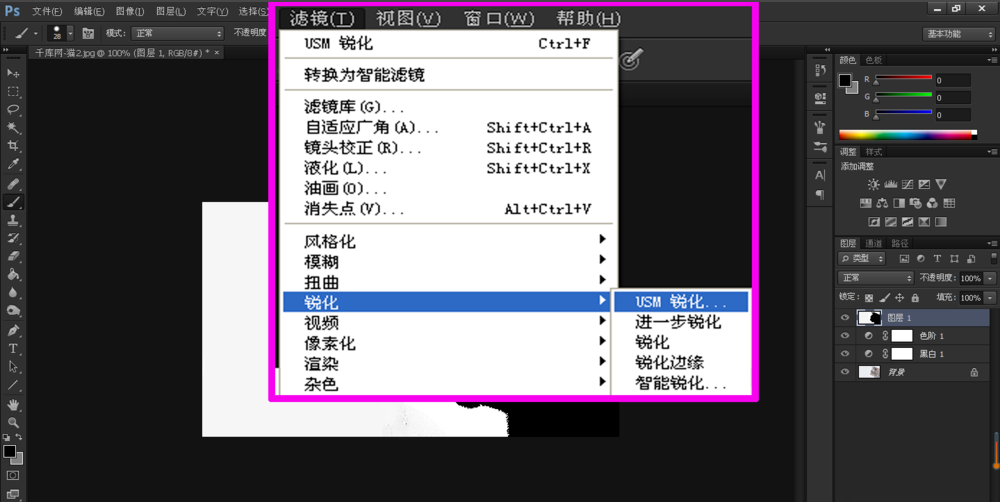
在菜单栏中选择滤镜-锐化-USM锐化命令选项;
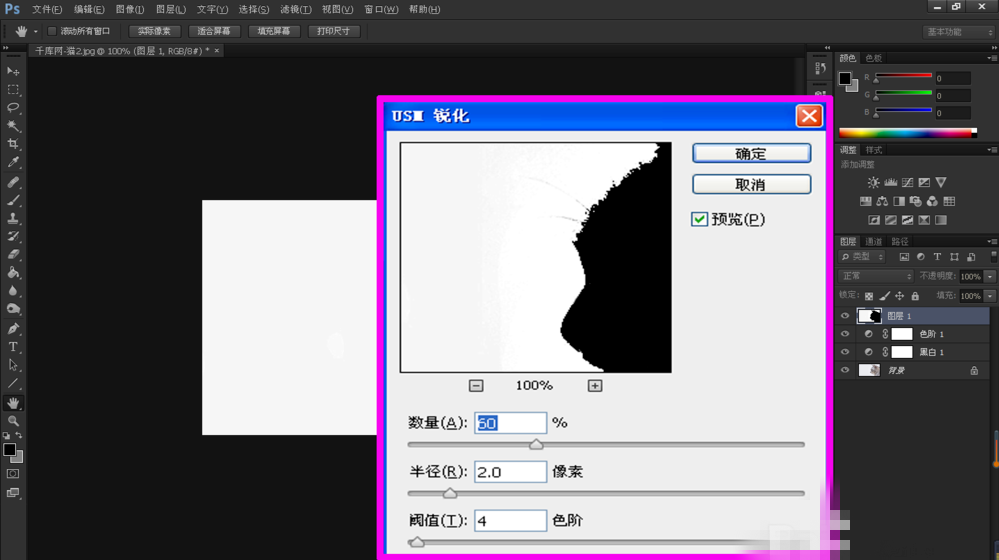
在USM锐化的对话框中设置参数,如图所示;
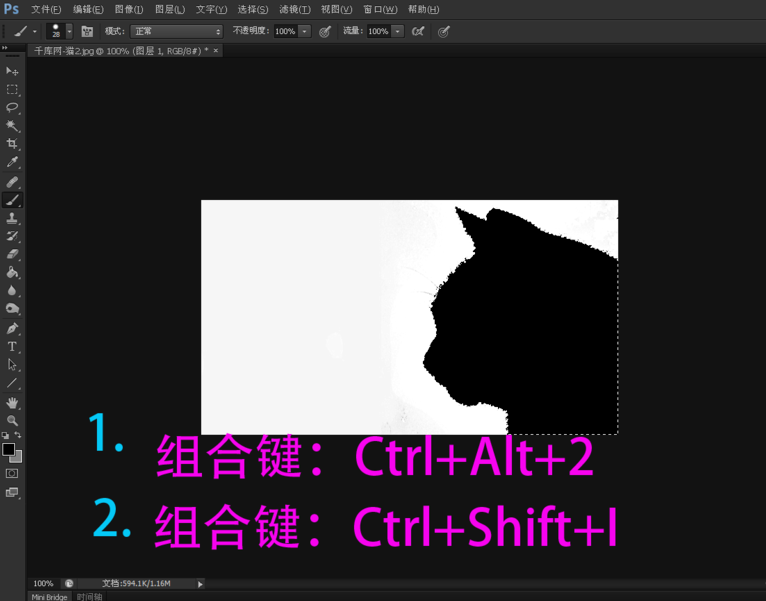
按组合键Ctrl+Alt+2,调出高光选区,再按组合键Ctrl+Shift+I,进行反选选区;
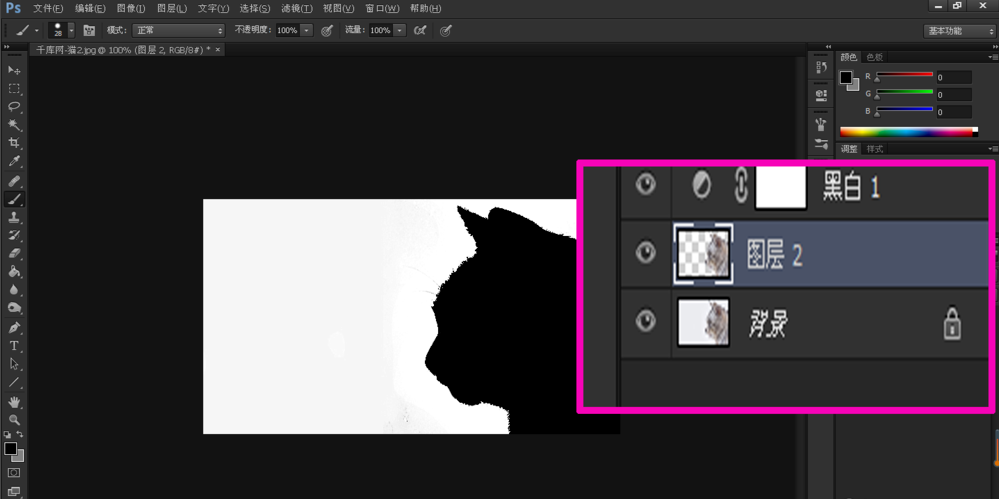
选择背景图层,按组合键Ctrl+J,复制生成图层2;
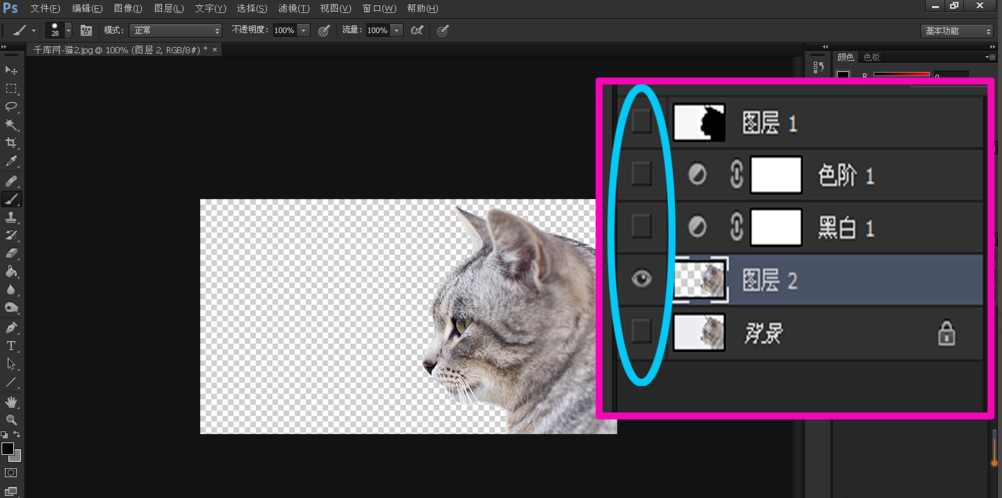
然后将图层2以外的其他图层隐藏,即可得到抠出的图像效果。
各位小伙伴们,看完上面的精彩内容,都清楚Ps使用黑白命令抠图的操作流程了吧!
相关下载










相关文章
-

2024中邮先锋9月4日答案是什么 中邮先锋答题9月4日答案参考
2024-09-04 08:56:40
-
2024中邮先锋6月14日答案是什么 中邮先锋答题6月14日答案参考
2024-06-14 09:12:32
-
2024中邮先锋4月3日答案是什么 中邮先锋答题4月3日答案参考
2024-04-03 10:10:34
-

2024中邮先锋4月2日答案是什么 中邮先锋答题4月2日答案参考
2024-04-02 10:26:59
-
2024中邮先锋3月7日答案是什么 中邮先锋答题3月7日答案参考
2024-03-07 14:25:48
-
2024中邮先锋2月26日答案是什么 中邮先锋答题2月26日答案参考
2024-02-26 09:13:58
-

2024石油党建1月24日答案是什么 石油党建答题1月24日答案参考
2024-01-24 09:00:20
-
2023石油党建12月20日答案是什么 石油党建答题12月20日答案参考
2023-12-20 09:36:38
-
2023石油党建12月6日答案是什么 石油党建答题12月6日答案参考
2023-12-06 09:17:17
-
2023中邮先锋10月24日答案是什么 中邮先锋答题10月24日答案参考
2023-10-24 09:12:38