
当前不少网友都会用到WPS这款应用协助办公,为方便对表格进行操作,WPS表格如何使用函数公式的呢?接下来笔者就分享WPS表格使用函数公式的操作方法。
WPS表格使用函数公式的操作过程

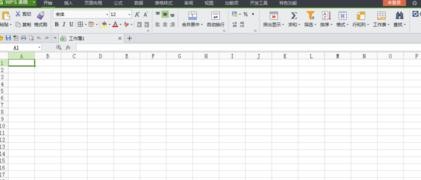
1、首先在电脑上打开并新建一个空白WPS表格空白文档,如下图所示。
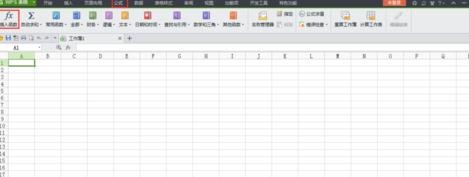
2、点击上方菜单栏里的【公式】菜单,在该菜单下可以看到【插入函数】功能选项,如下图所示。
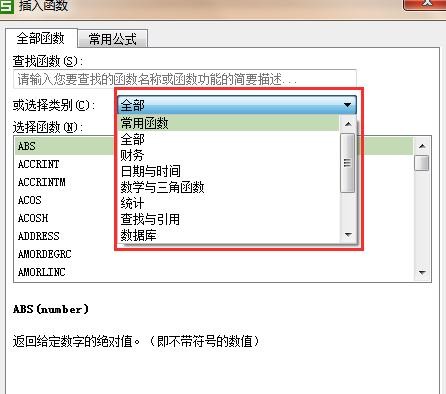
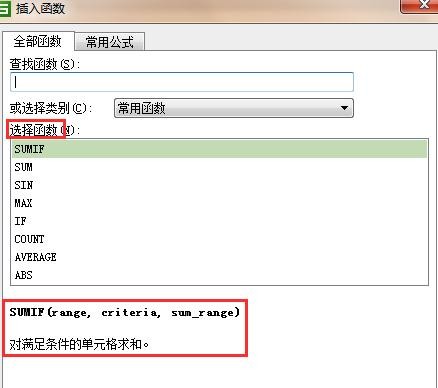
3、点击【插入函数】功能选项,弹出插入函数窗口,通过该窗口可以选择函数类别,由于函数都是采用的字母缩写,很多人可能不明白函数的具体含义,下方还有函数的功能介绍,如下图所示。
4、接下来返回到表格编辑界面,在A1到A6单元格内随机输入一个数字,如下图所示。
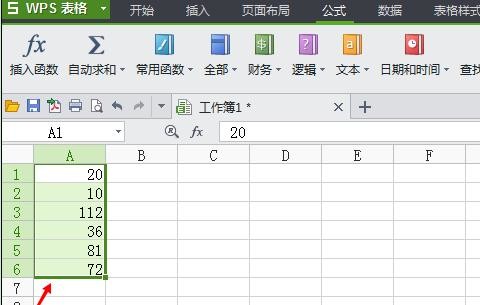
5、然后点击A7单元格,然后点击【插入函数】功能选项,此时A7单元格会显示一个等号,如下图所示。
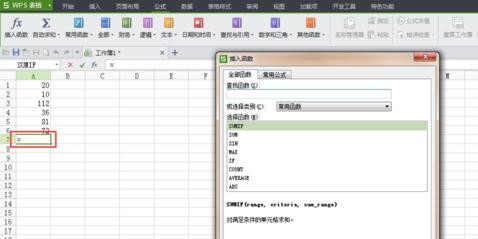
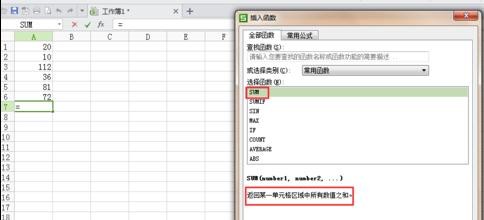
6、比如我们选择sum函数,该函数的意思是对所选表格进行求和,如下图所示。
7、点击【确定】按钮之后弹出函数参数窗口,如下图所示。
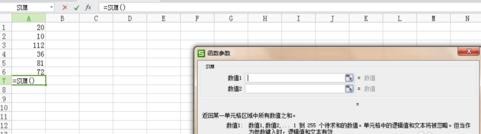
8、接下来在弹出的函数参数窗口内依次点击A1-A7单元格,即对A1-A7单元格进行求和计算,如下图所示。
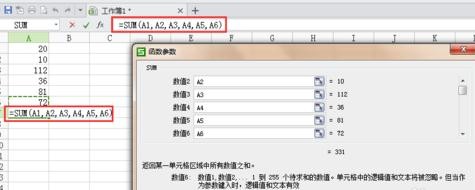
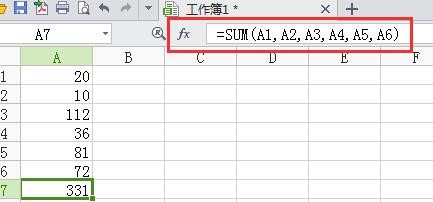
9、最后点击【确定】按钮,即可完成求和函数计算,如果函数公式应用比较熟练,也可直接在表格上方的函数输入界面输入函数公式,如下图所示。
上文就讲解了WPS表格使用函数公式的操作过程,希望有需要的朋友都来学习哦。
相关下载










相关文章
-

2024石油党建9月20日答案是什么 石油党建答题9月20日答案参考
2024-09-20 09:45:00
-
2024石油党建8月8日答案是什么 石油党建答题8月8日答案参考
2024-08-08 09:16:42
-

2024中邮先锋7月12日答案是什么 中邮先锋答题7月12日答案参考
2024-07-12 09:14:39
-
2024中邮先锋6月20日答案是什么 中邮先锋答题6月20日答案参考
2024-06-20 09:07:48
-
2024石油党建3月22日答案是什么 石油党建答题3月22日答案参考
2024-03-22 10:21:23
-
2024石油党建2月28日答案是什么 石油党建答题2月28日答案参考
2024-02-28 09:17:55
-
2023石油党建12月7日答案是什么 石油党建答题12月7日答案参考
2023-12-07 09:16:00
-

2023中邮先锋11月2日答案是什么 中邮先锋答题11月2日答案参考
2023-11-02 09:25:29
-
2023中邮先锋9月20日答案是什么 中邮先锋答题9月20日答案参考
2023-09-20 09:00:44
-
2023石油党建9月19日答案是什么 石油党建答题9月19日答案参考
2023-09-19 09:01:12