
使用扫描全能王的过程里,各位了解扫描全能王为图片加滤镜的操作吗?下文就是扫描全能王为图片加滤镜的操作教程,还不会操作的朋友一起来学习吧,希望可以帮助到你们。
扫描全能王为图片加滤镜的详细操作

打开扫描全能王后,选择右侧中间的“相机”图标进入拍摄页面,对准所要拍摄的物体,为了拍摄端正整齐,可以启用右上方的格子线或焦距调整。
拍摄过程中,可进行连续拍摄,下方会显示当前已拍摄的照片,选择单张照片左上方的“-”按钮可以移除本张照片,最后“完成”按钮。本次拍摄的图片会批量导入。
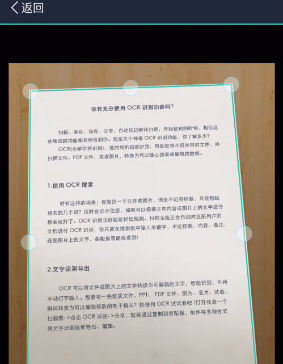
选择完成拍摄,可以自动弹出切边页面,拉动8个蓝色的动点来控制图像的边缘。同时可对图像进行旋转、吸附操作,选择右上方的“下一步”,会弹出一个美化页。
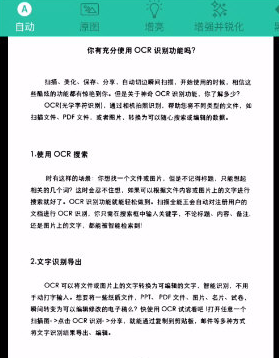
在美化页面,左侧有提供有6个类似滤镜效果的按钮,分别是自动,原图,增亮,增强并锐化,黑白,灰度,可以预览滤镜效果,再选合适的滤镜,如果发现不够理想的话,选择右侧微调,由上而下可以分别调整亮度、对比度和精细度。
美化调整如此,就基本得到了纸张质量较高的扫描件了,此时文档自动生成,在文档页面可以选择“标题”来修改文档名,进行保存就可以了。
各位小伙伴们,看完上面的精彩内容,都清楚扫描全能王为图片加滤镜的详细操作了吧!
相关下载










相关文章
-

2024中邮先锋9月12日答案是什么 中邮先锋答题9月12日答案参考
2024-09-12 09:08:24
-
2024中邮先锋8月22日答案是什么 中邮先锋答题8月22日答案参考
2024-08-22 09:11:22
-

2024石油党建8月19日答案是什么 石油党建答题8月19日答案参考
2024-08-19 09:04:17
-
2024石油党建7月24日答案是什么 石油党建答题7月24日答案参考
2024-07-24 09:09:23
-
2024中邮先锋3月29日答案是什么 中邮先锋答题3月29日答案参考
2024-03-29 10:03:36
-
2024石油党建2月28日答案是什么 石油党建答题2月28日答案参考
2024-02-28 09:17:55
-
2024石油党建1月26日答案是什么 石油党建答题1月26日答案参考
2024-01-26 09:11:43
-
2023石油党建11月29日答案是什么 石油党建答题11月29日答案参考
2023-11-29 09:21:29
-
2023中邮先锋10月16日答案是什么 中邮先锋答题10月16日答案参考
2023-10-16 09:06:41
-
2023石油党建10月13日答案是什么 石油党建答题10月13日答案参考
2023-10-13 09:02:00