
一些在使用word2007的过程里,还不会设置奇偶页码左右分布的操作,别急,接下来笔者就分享关于word2007设置奇偶页码左右分布的操作教程!
word2007设置奇偶页码左右分布的详细操作

第一步,选择“插入”中“页眉和页脚”,点击“页脚”中“编辑页脚(E)”选项就会出现如下图:

第二步,在“选项”上方的奇偶页不同前面的方框上打钩:
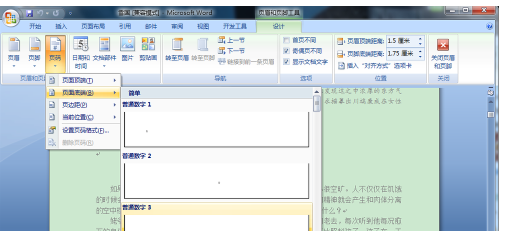
第三步,在“页眉和页脚”选项上选择“页码”,点击“页码”中“页面底端”中的“普通位置3”,如图:
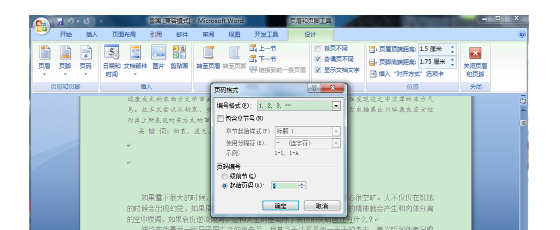
第四步,在“页码”中选择“设置页码格式”,在“页码编号”中选择“起始页码”,填上“1”,选择“确定”,如图:
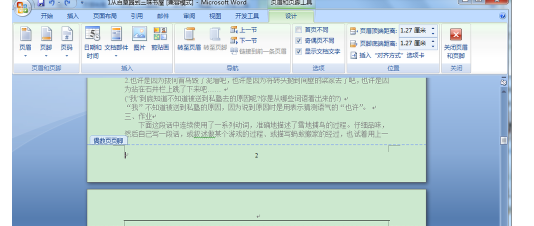
第五步,将光标移动到偶数页的页脚,如图:
第六步,再次选择“页码”中的“页面底端”,这次将“页面底端”选择为“普通数字1”,如图:
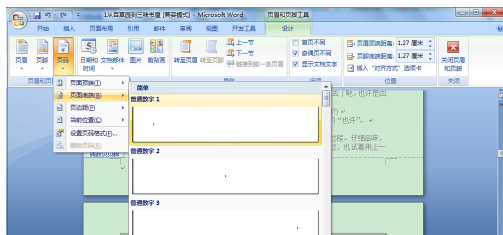
设置完以上就会出现奇数页面在右面,偶数页面在左面的情况
还不知道word2007设置奇偶页码左右分布的详细操作的朋友们,不要错过小编带来的这篇文章哦。
相关下载










相关文章
-

2024中邮先锋8月7日答案是什么 中邮先锋答题8月7日答案参考
2024-08-07 09:03:04
-

2024石油党建5月13日答案是什么 石油党建答题5月13日答案参考
2024-05-13 10:09:28
-
2024石油党建4月26日答案是什么 石油党建答题4月26日答案参考
2024-04-26 10:23:03
-
2024石油党建4月15日答案是什么 石油党建答题4月15日答案参考
2024-04-15 10:32:08
-
2024石油党建4月8日答案是什么 石油党建答题4月8日答案参考
2024-04-08 10:21:07
-
2024石油党建3月20日答案是什么 石油党建答题3月20日答案参考
2024-03-20 11:07:53
-
2024石油党建3月5日答案是什么 石油党建答题3月5日答案参考
2024-03-05 15:25:17
-
2024中邮先锋1月25日答案是什么 中邮先锋答题1月25日答案参考
2024-01-25 09:00:57
-
2023石油党建11月15日答案是什么 石油党建答题11月15日答案参考
2023-11-15 09:25:50
-
2023石油党建9月15日答案是什么 石油党建答题9月15日答案参考
2023-09-15 09:05:37