
迅捷视频转换器又被广大的网友称为迅捷万能格式转换器,软件内置多种强大功能,可以帮助用户将视频进行一系列的处理,很多用户在使用过程中不知道怎么剪辑视频,那么小编我今天就来为大家讲讲具体的操作步骤吧!
操作步骤如下:
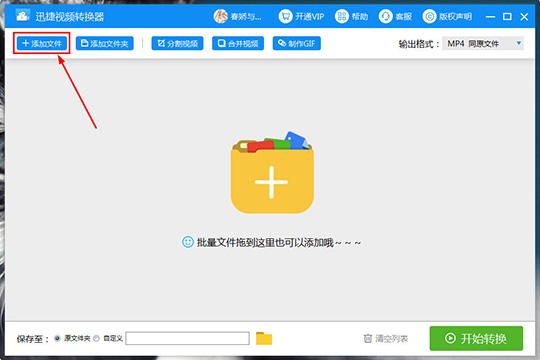
1、首先需要先进入到迅捷视频转换器的主界面,在刚进入到软件中时是不会有视频文件的,需要用户自己手动进行视频文件的添加,直接点击上方的“添加文件”选项进行添加,当然你也可以选择“添加文件夹”添加整个文件夹内的视频,如下图所示:
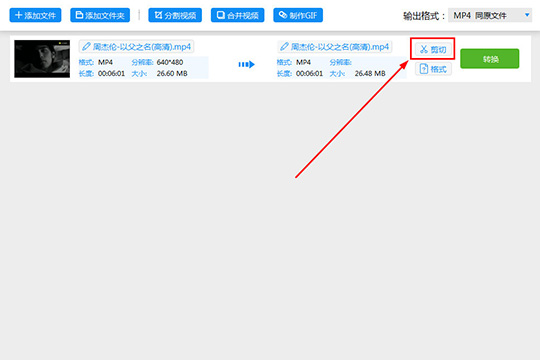
2、在迅捷视频转换器内添加完视频之后,就可以点击视频文件右侧的“剪切”功能选项进行剪辑了,如下图所示:
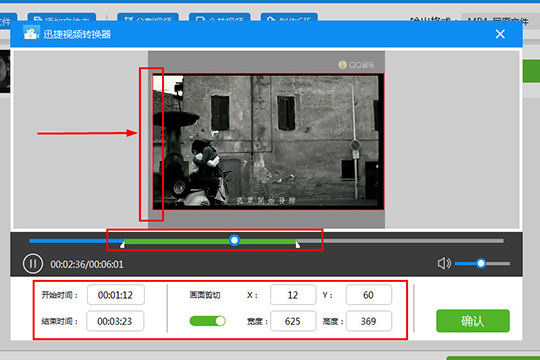
3、在弹出剪辑视频的界面之后,用户可以在进度条上进行调整,在进度条上左边的时间点为开始时间,右边的时间点为结束时间,下方的开始、结束时间更有利于进行调整,如果你不知道准确的时间,也可以边播放视频边调整所选取的时间段;当你的视频或MV中有不合适的地方,想要进行删除,这时候只需要打开其中的“画面剪切”功能,根据自己的需要在画面中调整红框,红框内所保留的画面就是最终剪辑出来的视频画面,上面调整完之后你还可以在下方调整宽度、高度,最后只需要点击“确认”选项即可,如下图所示:
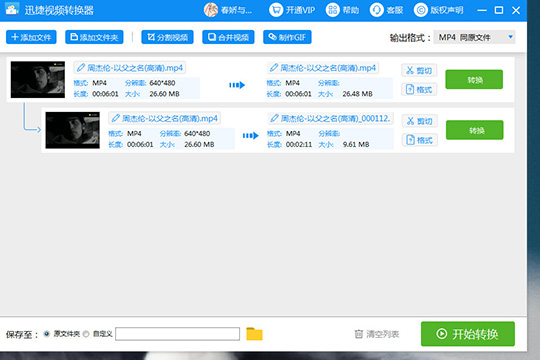
4、在确认之后将会回到迅捷视频转换器的主界面,这时候可以看到由一段视频变为另一端视频了,现在只用点击“转换”即可成功完成剪辑视频,如下图所示:
好啦,以上就是迅捷视频转换器怎么剪辑视频的全部内容啦,当你看到一段视频或者精彩的MV片段并想要保存时,再也不用担心电脑空间不够的问题啦,因为迅捷视频转换器就可以帮你解决这个烦恼!
相关下载










相关文章
-

2024中邮先锋7月22日答案是什么 中邮先锋答题7月22日答案参考
2024-07-22 09:06:25
-

2024中邮先锋7月3日答案是什么 中邮先锋答题7月3日答案参考
2024-07-03 09:15:07
-
2024中邮先锋5月21日答案是什么 中邮先锋答题5月21日答案参考
2024-05-21 10:02:57
-
2024中邮先锋4月12日答案是什么 中邮先锋答题4月12日答案参考
2024-04-12 10:22:21
-
2024中邮先锋3月20日答案是什么 中邮先锋答题3月20日答案参考
2024-03-20 11:06:15
-
2024中邮先锋2月21日答案是什么 中邮先锋答题2月21日答案参考
2024-02-21 09:16:22
-

2023石油党建12月26日答案是什么 石油党建答题12月26日答案参考
2023-12-26 09:16:59
-
2023石油党建12月20日答案是什么 石油党建答题12月20日答案参考
2023-12-20 09:36:38
-
2023石油党建12月6日答案是什么 石油党建答题12月6日答案参考
2023-12-06 09:17:17
-
2023中邮先锋11月28日答案是什么 中邮先锋答题11月28日答案参考
2023-11-28 09:00:24