
当前爱拍照的网友越来越多,而美图秀秀也是大家常会使用的一款修图应用,接下来小编就来讲解方法,相信一定可以帮助到你们。

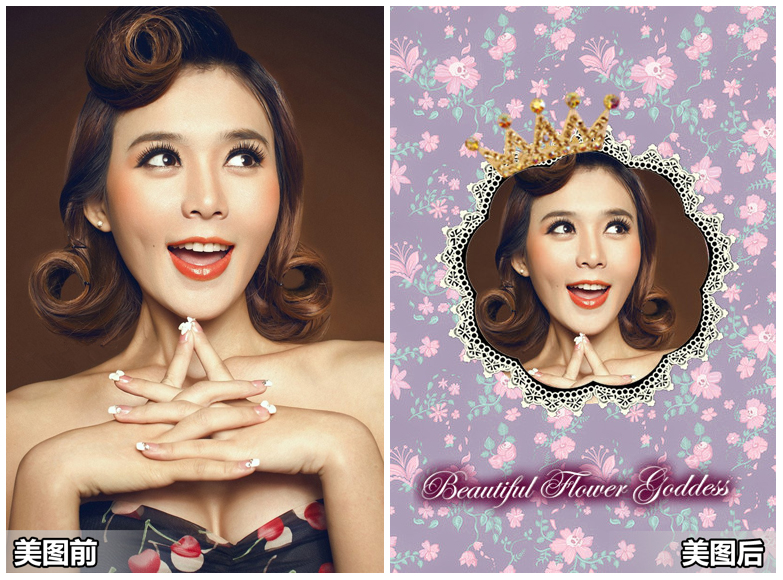
先看看对比效果图:
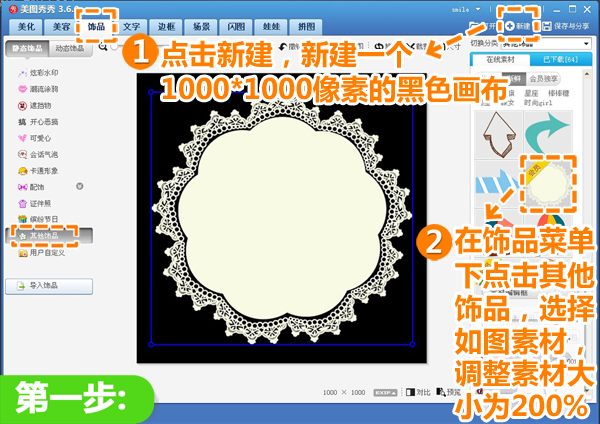
1、在“美图秀秀”软件下打开待处理的照片,点击在“新建”按钮,新建一个1000*1000像素的黑色画布,在“饰品”菜单下点击“其他饰品”按钮,选择如图素材,调整素材大小为200%。
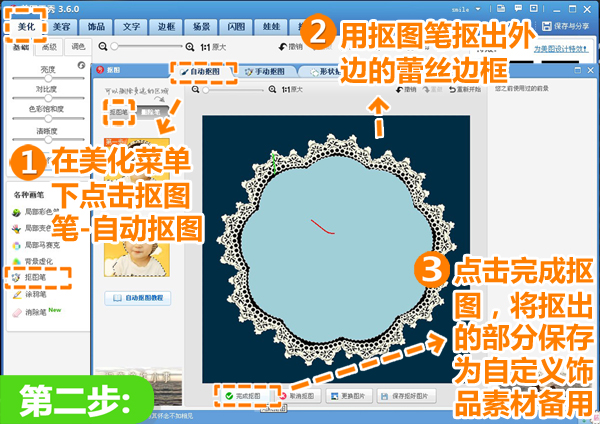
2、在“美化”菜单下点击“抠图笔-自动抠图”,用“抠图笔”抠出外边的蕾丝边框,点击“完成抠图”按钮,将抠出的部分保存为自定义饰品素材备用。
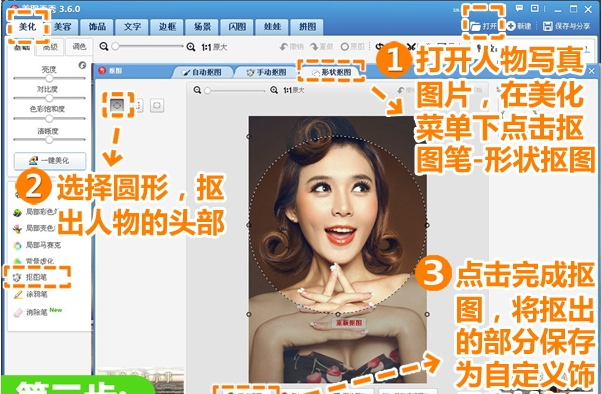
3、接着打开人物写真图片,在“美化”菜单下点击“抠图笔-形状抠图”,选择“圆形”抠出人物的头部,然后点击“完成抠图”按钮,将抠出的部分也保存为自定义饰品素材备用。
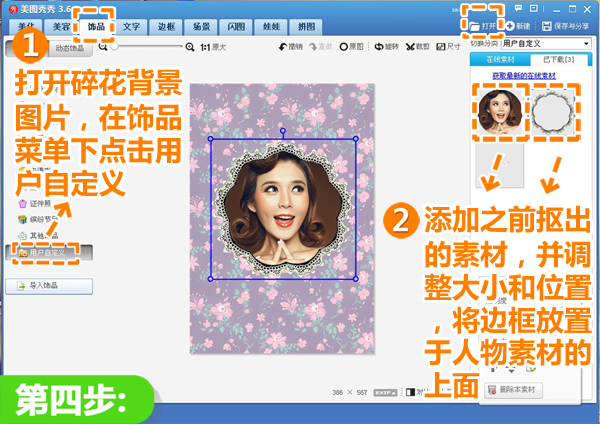
4、再打开紫色碎花的背景图片,在“饰品”菜单下点击“用户自定义”分类,添加之前抠出的素材,并调整素材的大小和位置,将边框放置于人物素材的上面。
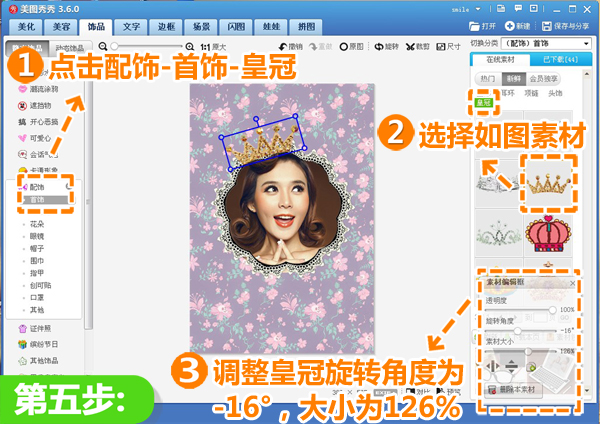
5、然后进入“饰品”菜单下,点击“配饰-皇冠”分类,选择如图素材,调整皇冠的旋转角度和大小至于画面中作为装饰。
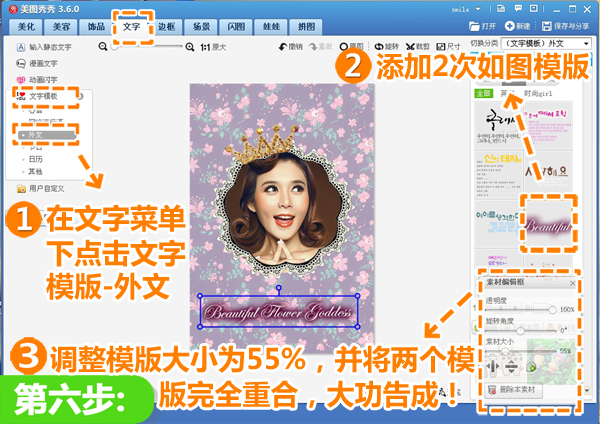
6、最后进入“文字”菜单下点击“文字模版-外文”,添加2次如图模版,调整模版大小为55%,并将两个模版完全重合,大功告成!
上文就讲解了过程,希望有需要的朋友都来学习哦。
相关下载










相关文章
-

小度怎么邀请成员加入?
2024-11-19 14:58:26
-

2024石油党建9月2日答案是什么 石油党建答题9月2日答案参考
2024-09-02 09:10:42
-
2024石油党建8月2日答案是什么 石油党建答题8月2日答案参考
2024-08-02 09:13:37
-

2024中邮先锋4月12日答案是什么 中邮先锋答题4月12日答案参考
2024-04-12 10:22:21
-
2024中邮先锋4月10日答案是什么 中邮先锋答题4月10日答案参考
2024-04-10 10:21:08
-

2024中邮先锋4月2日答案是什么 中邮先锋答题4月2日答案参考
2024-04-02 10:26:59
-
2024石油党建3月5日答案是什么 石油党建答题3月5日答案参考
2024-03-05 15:25:17
-
2024中邮先锋2月29日答案是什么 中邮先锋答题2月29日答案参考
2024-02-29 09:14:13
-
2024中邮先锋1月31日答案是什么 中邮先锋答题1月31日答案参考
2024-01-31 09:15:46
-
2023中邮先锋9月25日答案是什么 中邮先锋答题9月25日答案参考
2023-09-25 09:14:49
