
很多设计者在使用迅捷CAD编辑器的时候不知道如何精准绘制两个圆形的公迅捷CAD编辑器怎么绘制圆形公切线?三个步骤搞定,自己手动绘制非常容易出错。其实方法非常的简单,只需几个步骤就能快速绘制,下面就来说一下。
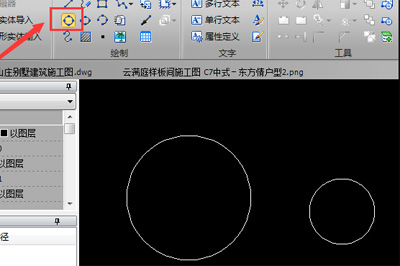
首先在软件中新建一个图纸,在上方菜单选择“编辑器”,选择【绘制】栏中的【圆】工具,然后迅捷CAD编辑器怎么绘制圆形公迅捷CAD编辑器怎么绘制圆形公切线?三个步骤搞定?三个步骤搞定。
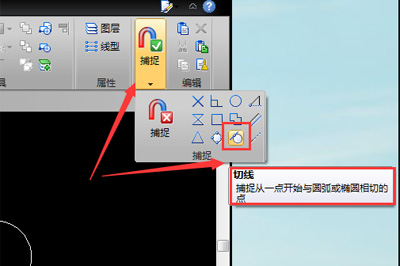
接着点击菜单旁边的“吸铁石”图标捕捉,在下拉框中选择【迅捷CAD编辑器怎么绘制圆形公切线?三个步骤搞定】捕捉,就是捕捉从一点开始与圆弧或椭圆相切的点,与此同时关闭其它捕捉选项功能。
选择【绘制】栏中的【迅捷CAD编辑器怎么绘制圆形公切线?三个步骤搞定】工具,将光标放在圆上即可出现切点捕捉,点击鼠标确认一点。(注意:需在另一个圆的外边线一侧点击)然后鼠标移至在另一个圆上面点击切点。这样一条公迅捷CAD编辑器怎么绘制圆形公切线?三个步骤搞定就绘制完成。
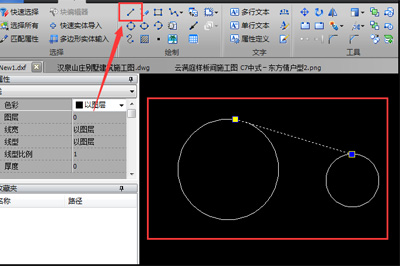
如果有需要可依相同操作步骤,在下方也绘制一条公迅捷CAD编辑器怎么绘制圆形公切线?三个步骤搞定。注意当两圆内含时,没有公迅捷CAD编辑器怎么绘制圆形公切线?三个步骤搞定。

以上就是用CAD编辑器绘制圆公迅捷CAD编辑器怎么绘制圆形公切线?三个步骤搞定的方法,在CAD制图设计时技术和技巧都应相结合,掌握正确的方法就能事半功倍,有需要的小伙伴可以参考上面的方法来去实际试验一下哦。
相关下载










相关文章
-

2024中邮先锋9月18日答案是什么 中邮先锋答题9月18日答案参考
2024-09-18 09:08:29
-
2024中邮先锋6月28日答案是什么 中邮先锋答题6月28日答案参考
2024-06-28 09:24:06
-
2024中邮先锋6月5日答案是什么 中邮先锋答题6月5日答案参考
2024-06-05 09:10:33
-
2024中邮先锋4月10日答案是什么 中邮先锋答题4月10日答案参考
2024-04-10 10:21:08
-

2024石油党建2月19日答案是什么 石油党建答题2月19日答案参考
2024-02-19 09:13:26
-
2024石油党建1月19日答案是什么 石油党建答题1月19日答案参考
2024-01-19 09:19:18
-
2023中邮先锋11月13日答案是什么 中邮先锋答题11月13日答案参考
2023-11-13 09:23:22
-
2023石油党建10月20日答案是什么 石油党建答题10月20日答案参考
2023-10-20 09:11:17
-

2023中邮先锋9月26日答案是什么 中邮先锋答题9月26日答案参考
2023-09-26 09:04:32
-
2023石油党建9月21日答案是什么 石油党建答题9月21日答案参考
2023-09-21 09:08:40