
唱片是很多老爷爷奶奶都喜欢的。相信很多刚刚新小伙伴不知道ps做出唱片图标的操作,下面小编就为大家带来了ps做出唱片图标的方法哦。
ps怎么做出唱片图标?做出唱片图标方法介绍
1、Ctrl+N新建图层,填充背景色Ctrl+delete
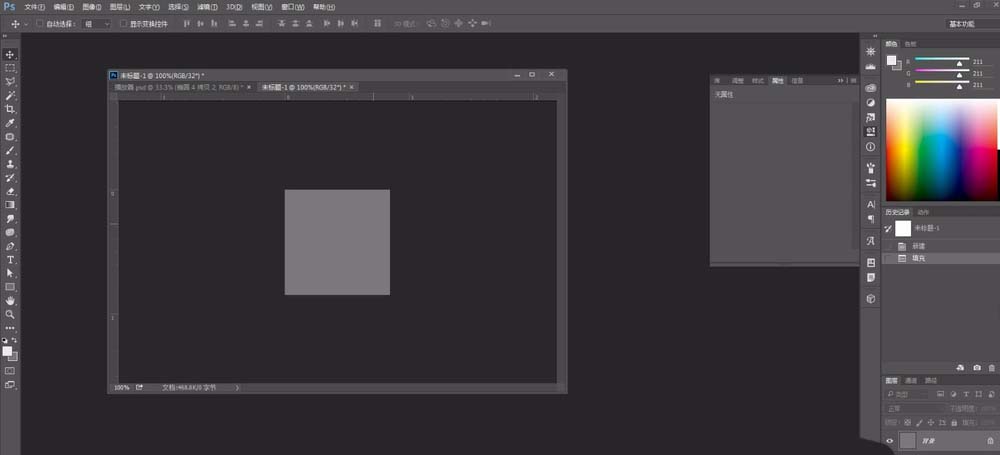
2、椭圆工具U,填充灰色,调整大小与位置,Ctrl+G新建组,取名唱片
3、Ctrl+J复制形状图层,Ctrl+T自由变换,shift+alt同心圆等比缩放,重复此操作,得到下面初步效果
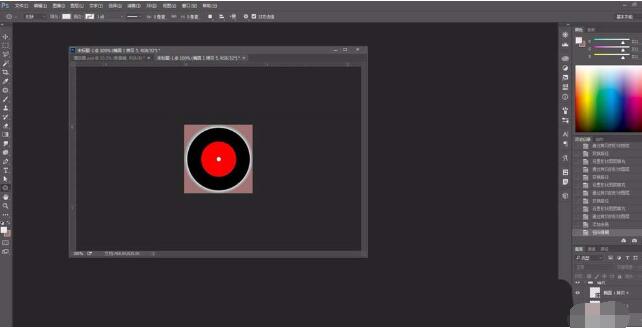
4、Ctrl+J复制唱片黑色图层,栅格化图层,滤镜--杂色---添加杂色--合适数值
5、滤镜--模糊--径向模糊
6、数值调整为最大,旋转,质量最好
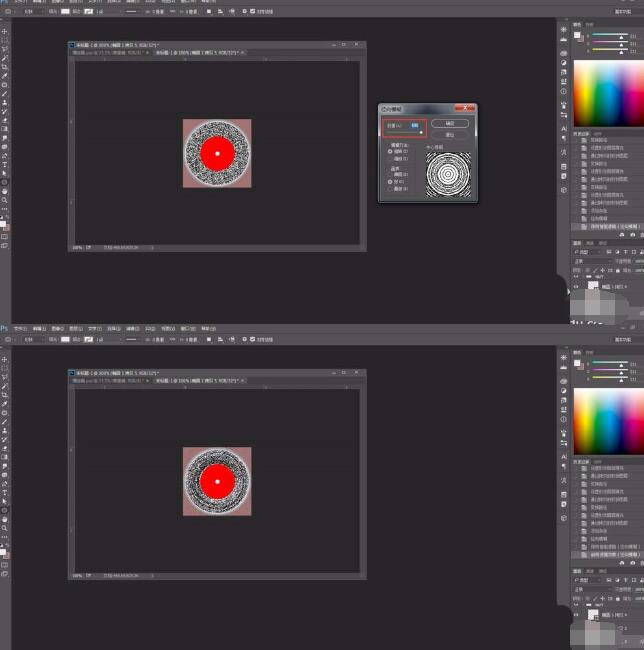
7、建立剪贴蒙版,混合模式试一下效果好就ok,这里使用减去,并给灰色图层外发光效果
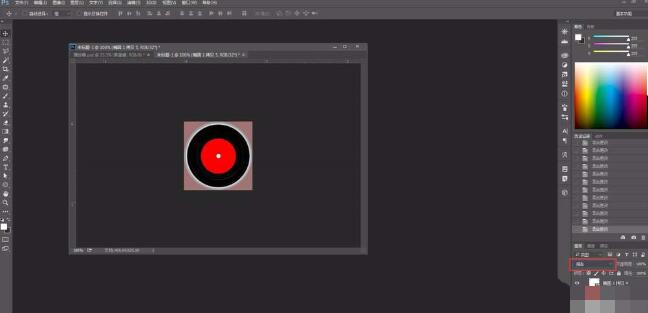
8、最终唱片效果

快来学习学习ps怎么做出唱片图标?做出唱片图标方法介绍内容吧,一定会帮到大家的。
相关下载










相关文章
-

2024中邮先锋9月4日答案是什么 中邮先锋答题9月4日答案参考
2024-09-04 08:56:40
-

2024石油党建7月8日答案是什么 石油党建答题7月8日答案参考
2024-07-08 09:14:22
-
2024石油党建6月13日答案是什么 石油党建答题6月13日答案参考
2024-06-13 09:08:43
-
2024石油党建3月6日答案是什么 石油党建答题3月6日答案参考
2024-03-06 14:14:26
-
2024石油党建2月20日答案是什么 石油党建答题2月20日答案参考
2024-02-20 09:22:44
-
2024石油党建1月24日答案是什么 石油党建答题1月24日答案参考
2024-01-24 09:00:20
-
2023中邮先锋12月22日答案是什么 中邮先锋答题12月22日答案参考
2023-12-22 09:07:50
-
2023石油党建11月22日答案是什么 石油党建答题11月22日答案参考
2023-11-22 09:25:10
-
2023石油党建11月1日答案是什么 石油党建答题11月1日答案参考
2023-11-01 09:20:55
-
2023石油党建9月15日答案是什么 石油党建答题9月15日答案参考
2023-09-15 09:05:37