
亲们或许不了解Excel2013如何插入复选框?,那么今天笔者就讲解关于Excel2013插入复选框的操作方法哦,希望能够帮助到大家呢。
Excel2013如何插入复选框?
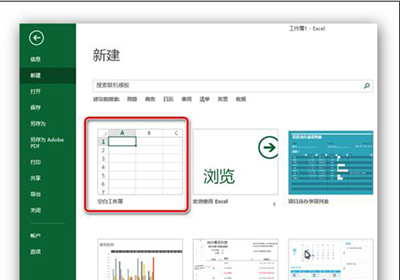
步骤1:打开软件,新建一个默认的空白文档。
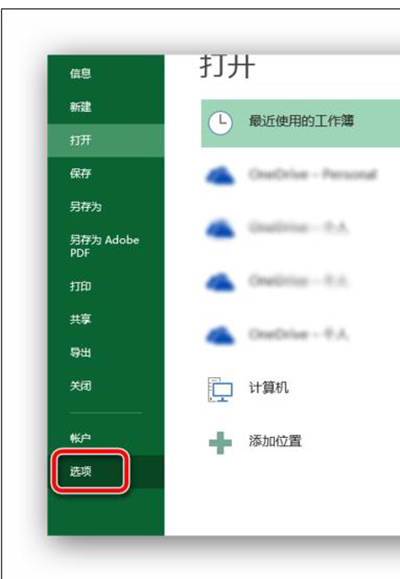
步骤2:点击文件选项卡命令,打开设置面板页面,单击选项,弹出对话框。
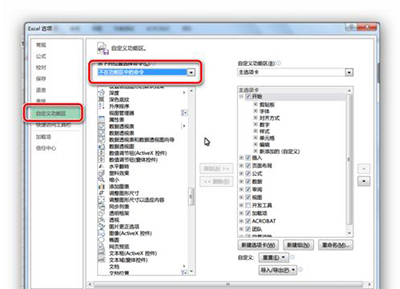
步骤3:在弹出的对话框中,选择单击“自定义功能区”,然后选择“不在功能区的命令”。
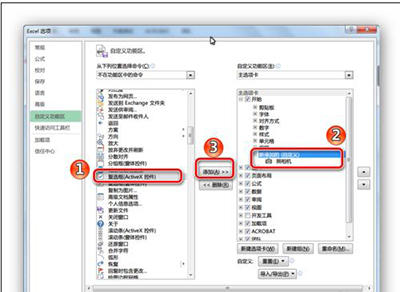
步骤4:找到“复选框”命令,然后在最右侧设置框中选定导入该命令的选项卡,然后点击添加。
步骤5:这个时候,就可以在刚才选择的选项卡上看到复选框命令了,可以随便一键输入该命令了。
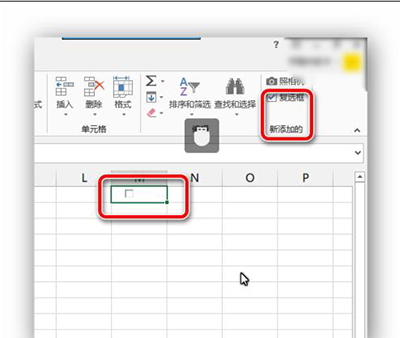
各位小伙伴们,看完上面的精彩内容,都清楚Excel2013如何插入复选框?方法了吧!
相关下载










相关文章
-

抖音私信能不能撤回?
2024-11-04 15:29:51
-

2024中邮先锋6月25日答案是什么 中邮先锋答题6月25日答案参考
2024-06-25 09:13:37
-

2024中邮先锋5月27日答案是什么 中邮先锋答题5月27日答案参考
2024-05-27 10:22:44
-
2024中邮先锋5月24日答案是什么 中邮先锋答题5月24日答案参考
2024-05-24 10:05:50
-

2024石油党建5月23日答案是什么 石油党建答题5月23日答案参考
2024-05-23 10:13:20
-
2024中邮先锋5月13日答案是什么 中邮先锋答题5月13日答案参考
2024-05-13 10:07:48
-
2024石油党建4月22日答案是什么 石油党建答题4月22日答案参考
2024-04-22 10:09:48
-
2024石油党建1月10日答案是什么 石油党建答题1月10日答案参考
2024-01-10 09:11:40
-
2023石油党建12月6日答案是什么 石油党建答题12月6日答案参考
2023-12-06 09:17:17
-
2023石油党建11月28日答案是什么 石油党建答题11月28日答案参考
2023-11-28 09:01:58
