
很多小伙伴还不知道如何在PSCC中画一个空心的矩形,其实这个操作非常简单,而且CC的版本中,操作比老版本的PS还要轻松,下面就来说一下如何画一个空心长方形,有兴趣的小伙伴可以参考绘画哦。
1、首先新建一个,首先你需要新建一个图层,然后在工具栏中或者圆角矩形工具,这个随意。
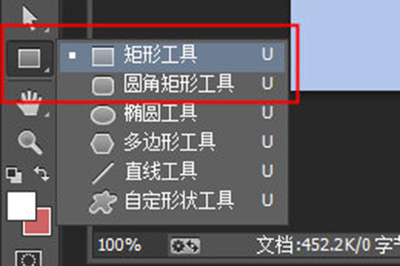
2、接着在上方PhotoShopCC怎么画空心矩形?栏中选择【形状】,再在【填充】中,选择第一个【】。紧接着在旁边的【】中,选择空心矩形的边框颜色。旁边的数字是粗细大小。
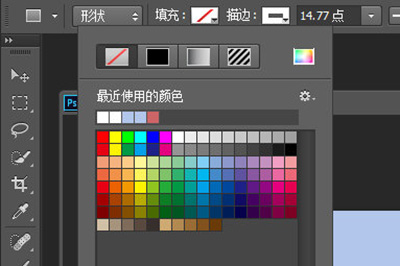
3、设定好后你就可以在画布中了。是不是非常的简单呢。

下面来说一下另外一个方法,这个方法也老版本的PS也可以兼容哦。
1、在工具栏在选择【矩形选框工具】,然后在画布上拖出矩形选框,然后点击上方菜单【编辑】——【】
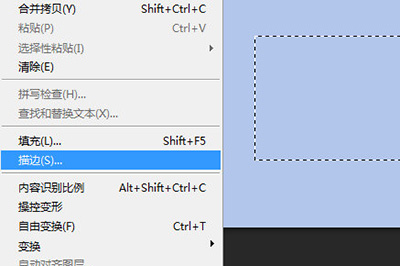
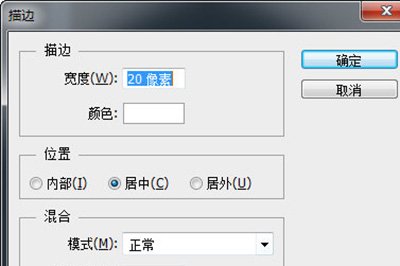
2、在PhotoShopCC怎么画空心矩形?中,宽度代表边框的粗细,位置代表你的填充边框实在选区外还是选区里面。调整好后确定即可。
以上两个方法就是用PS快速画出空心矩形的方法,小伙伴们如果是CC的版本就参考第一种,如果是CC以下的就参考第二种方法哦。
相关下载










相关文章
-

2024石油党建6月12日答案是什么 石油党建答题6月12日答案参考
2024-06-12 09:19:44
-

2024中邮先锋6月4日答案是什么 中邮先锋答题6月4日答案参考
2024-06-04 09:27:18
-
2024中邮先锋5月14日答案是什么 中邮先锋答题5月14日答案参考
2024-05-14 10:15:33
-
2024石油党建5月6日答案是什么 石油党建答题5月6日答案参考
2024-05-06 10:13:48
-

2024中邮先锋4月8日答案是什么 中邮先锋答题4月8日答案参考
2024-04-08 10:19:18
-
2024中邮先锋3月7日答案是什么 中邮先锋答题3月7日答案参考
2024-03-07 14:25:48
-
2023石油党建12月21日答案是什么 石油党建答题12月21日答案参考
2023-12-21 09:15:33
-
2023中邮先锋12月15日答案是什么 中邮先锋答题12月15日答案参考
2023-12-15 09:17:24
-
2023中邮先锋11月27日答案是什么 中邮先锋答题11月27日答案参考
2023-11-27 09:32:59
-
2023中邮先锋11月15日答案是什么 中邮先锋答题11月15日答案参考
2023-11-15 09:22:09