
亲们或许不知道Word2010怎么绘制陶瓷纹理效果?,那么今天小编就讲解Word2010绘制陶瓷纹理效果的操作方法哦,希望能够帮助到大家呢。
Word2010怎么绘制陶瓷纹理效果?
1、首先启动Word2010,执行美化大师-图片命令,调出对话框。
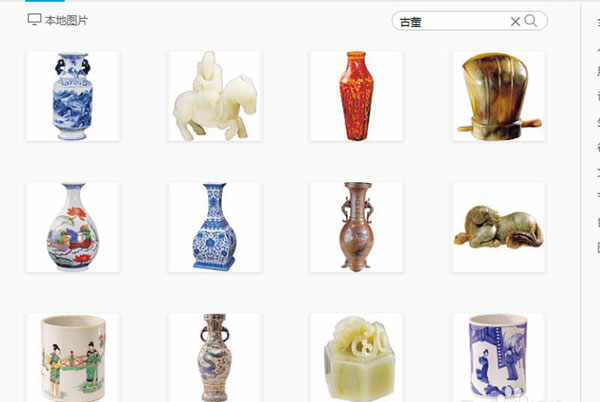
2、选择自己喜欢的瓷器,点击插入图片按钮,将图片插入文档中,调节大小。
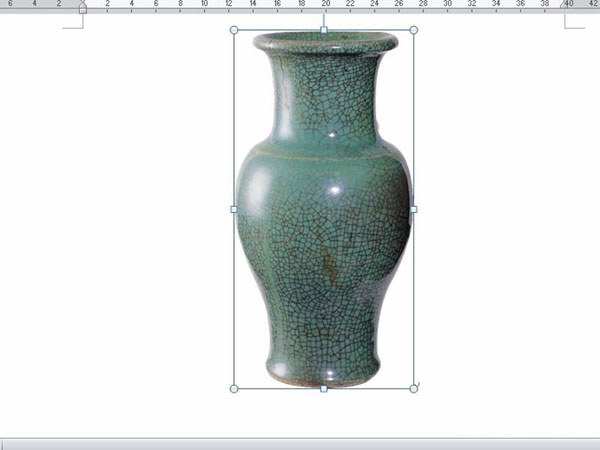
3、选择图片,执行格式-艺术效果-艺术效果选项命令,调出设置图片格式对话框。
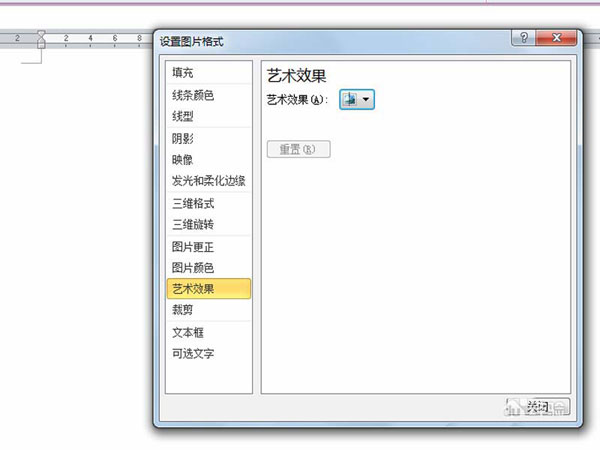
4、艺术效果设置为胶状颗粒选项,颗粒大小设置为100,透明度为0,点击关闭按钮。
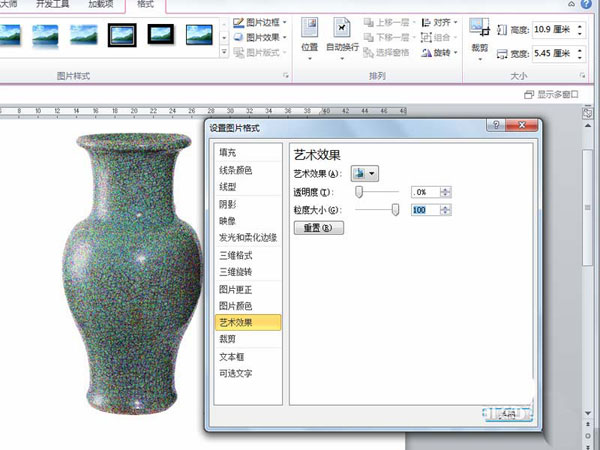
5、执行格式-颜色-其他变体颜色命令,从颜色菜单中选择蓝色,查看效果变化。
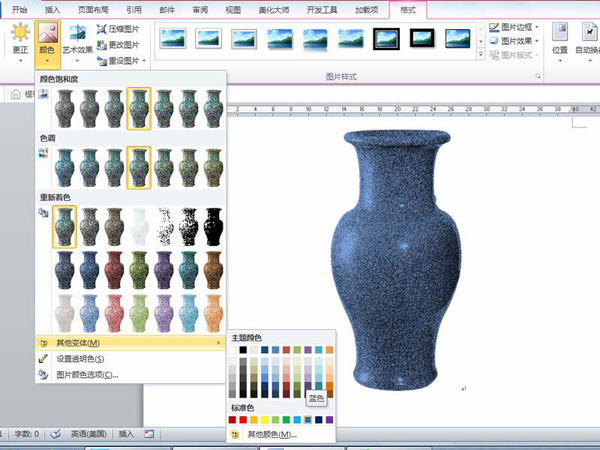
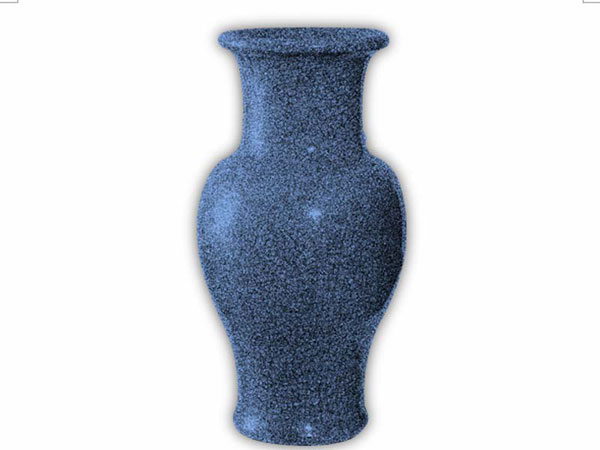
6、执行格式-图片样式命令,设置为居中矩形阴影效果,这样就制作完成了,如果需要就可以将图片另存为进行导出操作。
以上这里为各位分享了Word2010怎么绘制陶瓷纹理效果?。有需要的朋友赶快来看看本篇文章吧。
相关下载










相关文章
-

2024天猫双十一活动是什么?
2024-10-15 09:38:05
-

2024石油党建5月7日答案是什么 石油党建答题5月7日答案参考
2024-05-07 09:58:54
-

2024中邮先锋4月26日答案是什么 中邮先锋答题4月26日答案参考
2024-04-26 10:21:18
-
2024中邮先锋2月26日答案是什么 中邮先锋答题2月26日答案参考
2024-02-26 09:13:58
-
2024石油党建1月24日答案是什么 石油党建答题1月24日答案参考
2024-01-24 09:00:20
-
2024中邮先锋1月5日答案是什么 中邮先锋答题1月5日答案参考
2024-01-05 09:03:06
-
2023石油党建11月21日答案是什么 石油党建答题11月21日答案参考
2023-11-21 09:32:09
-

2023中邮先锋11月9日答案是什么 中邮先锋答题11月9日答案参考
2023-11-09 09:10:31
-
2023石油党建11月1日答案是什么 石油党建答题11月1日答案参考
2023-11-01 09:20:55
-
2023中邮先锋9月15日答案是什么 中邮先锋答题9月15日答案参考
2023-09-15 09:04:04
