
word2013这款应用许多网友在工作里会使用到,但有的小伙伴还不会word2013制作简历模板的操作,而下面小编就分享了word2013制作简历模板的方法,希望感兴趣的朋友都来共同学习哦。
word2013该怎么制作简历模板?
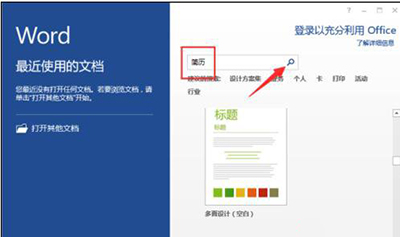
步骤一:鼠标左键双击计算机桌面Word2013程序图标,将其打开运行。在打开的Word2013程序窗口,在右侧的搜索框中输入“简历”然后再点击搜索按钮。如图所示;
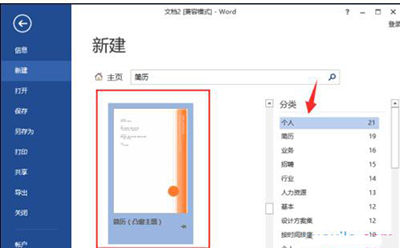
步骤二:在跳转到新建简历页,在类别区域中选择自己需要的类别,并点击“类别”左侧的下拉按钮,选中自己需要的简历模板。如图所示;
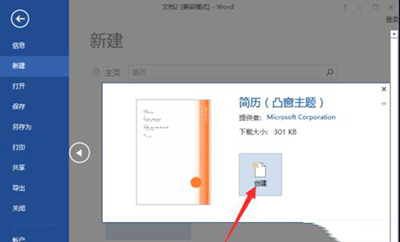
步骤三:点击选中的简历模板后,这个时候会弹出一个对话框,我们直接点击对话框中的“创建”按钮。如图所示;
步骤四:点击创建按钮过几秒中后,系统会自动跳到另外一个Word文档编辑窗口,在这篇文档中已经包含了我们选中的简历模板。如图所示;
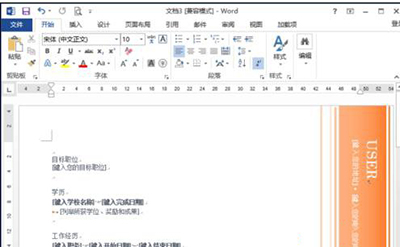
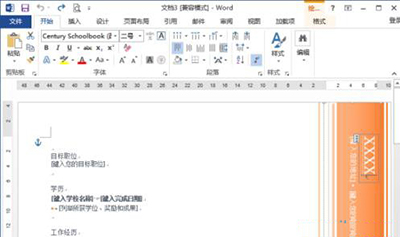
步骤五:之后再简历模板中,根据我们的实际情况进行内容填写即可。如图所示;
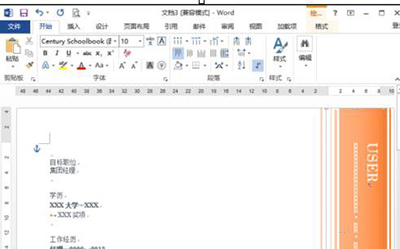
步骤六:全部输入好之后的效果。如图所示;
还不了解word2013该怎么制作简历模板?的朋友们,不要错过小编带来的这篇文章哦。
相关下载










相关文章
-

2024石油党建7月18日答案是什么 石油党建答题7月18日答案参考
2024-07-18 09:22:59
-

2024中邮先锋5月24日答案是什么 中邮先锋答题5月24日答案参考
2024-05-24 10:05:50
-
2024中邮先锋3月28日答案是什么 中邮先锋答题3月28日答案参考
2024-03-28 10:31:15
-
2024石油党建3月7日答案是什么 石油党建答题3月7日答案参考
2024-03-07 14:27:39
-
2024石油党建1月4日答案是什么 石油党建答题1月4日答案参考
2024-01-04 09:04:24
-

2024中邮先锋1月2日答案是什么 中邮先锋答题1月2日答案参考
2024-01-02 09:15:14
-
2023石油党建11月20日答案是什么 石油党建答题11月20日答案参考
2023-11-20 09:10:26
-
2023中邮先锋11月10日答案是什么 中邮先锋答题11月10日答案参考
2023-11-10 09:17:00
-
2023石油党建11月8日答案是什么 石油党建答题11月8日答案参考
2023-11-08 09:24:48
-
2023中邮先锋10月10日答案是什么 中邮先锋答题10月10日答案参考
2023-10-10 09:24:19