
ChemOffice 作为一款专业性极强的化学和生物应用集合,强大的化学生物结构绘图功能是大多数用户亲睐的主要原因,支持二维、三维模型的绘制,快速建立分子模型,帮助用户完成整体的展示效果,下面就跟小编了解下具体绘制方法吧。
方法一:通过英文名称快速绘制
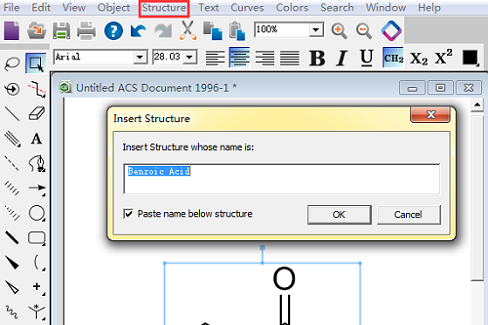
快速绘制功能需要用到ChemOffice的ChemDraw组件,首先你需要知道分子式的英文名称,例如苯甲酸 Benzoic Acid。
依次点击【Structure】-【Convert Name to Structure】(即名称转为结构式命令),会自动弹出添加结构式的对话框;
在文本框中输入分子式的英文名称,最后单击OK按钮即可在绘制窗口看见精美准确的平面分子结构式。
需要注意的是ChemDraw的Name to Structure功能只能识别化学物质的英文名称,中文识别不了,如果对于英文名称不熟的小伙伴可以先在百度搜索下复制即可。
方法二:使用相关图形绘制
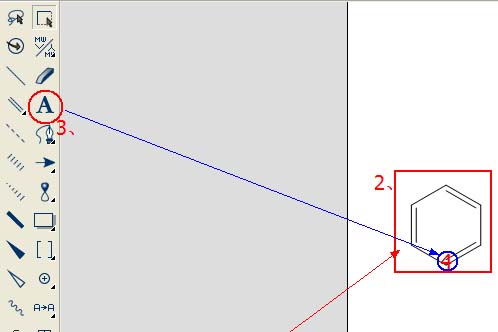
这种方法对于绘制者的要求相对比较高,首先你需要熟知该分子式的具体结构,包括符号和图形。
依据分子式的结构从左往右开始绘制,这里以苯甲酸为例,需要先画一个苯环,选择工具箱的苯环工具在适当位置画一个苯环,选择单键工具画一个单键,加一个双键,文本输入相应化学符号O,再加一个单键文本输入OH。
对最后的图形进行结构确认,不适合的地方修改下就完成平面绘制了。
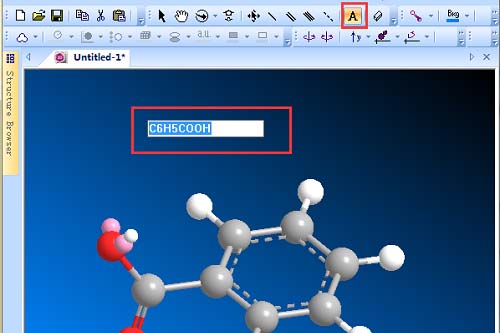
最后如果你需要创建立体模型的话,可以利用Chem 3D组件,依次点击【View】-【Building】-【文本工具】,选定适合的绘制区域单击生成文本输入框,接着在文本框中输入准确的化学分子式,最后按下Enter键就可以在相应区域生成立体模型。
以上就是小编为你带来的ChemOffice分子式绘制方法,想要更快捷的小伙伴可以选择方法一,如果想更了解具体结构的可以选择方法二。
相关下载










相关文章
-

支付宝怎么移除黑名单?
2024-09-26 10:24:56
-

2024石油党建9月5日答案是什么 石油党建答题9月5日答案参考
2024-09-05 09:14:15
-
2024石油党建8月19日答案是什么 石油党建答题8月19日答案参考
2024-08-19 09:04:17
-
2024石油党建7月26日答案是什么 石油党建答题7月26日答案参考
2024-07-26 08:59:10
-

2024中邮先锋7月22日答案是什么 中邮先锋答题7月22日答案参考
2024-07-22 09:06:25
-
2024石油党建5月24日答案是什么 石油党建答题5月24日答案参考
2024-05-24 10:07:37
-
2024石油党建3月19日答案是什么 石油党建答题3月19日答案参考
2024-03-19 11:05:48
-
2024石油党建3月1日答案是什么 石油党建答题3月1日答案参考
2024-03-01 09:09:16
-

2024中邮先锋2月18日答案是什么 中邮先锋答题2月18日答案参考
2024-02-18 09:07:06
-
2023中邮先锋9月27日答案是什么 中邮先锋答题9月27日答案参考
2023-09-27 09:12:58
