
有的网友不了解PPT怎么手绘竹子竹笋?手绘竹子竹笋方法介绍,下文就分享PPT手绘竹子竹笋的操作流程,希望对你们有所帮助哦。
PPT怎么手绘竹子竹笋?手绘竹子竹笋方法介绍
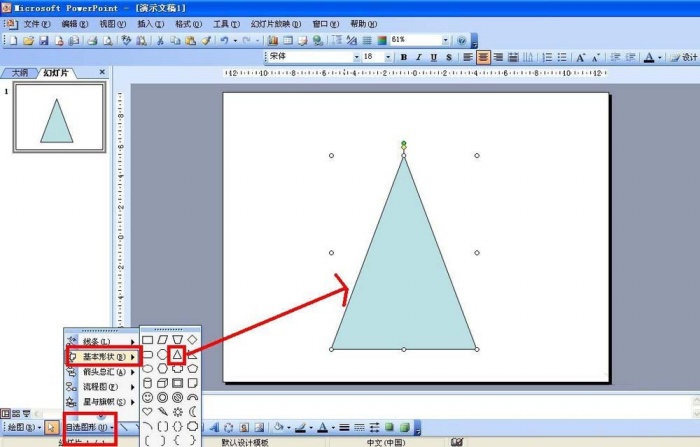
1、首先打开office powerpoint2003之后,在自选图形~基本形状那里选择一个等腰三角形,然后在编辑页面画一个等腰三角形。
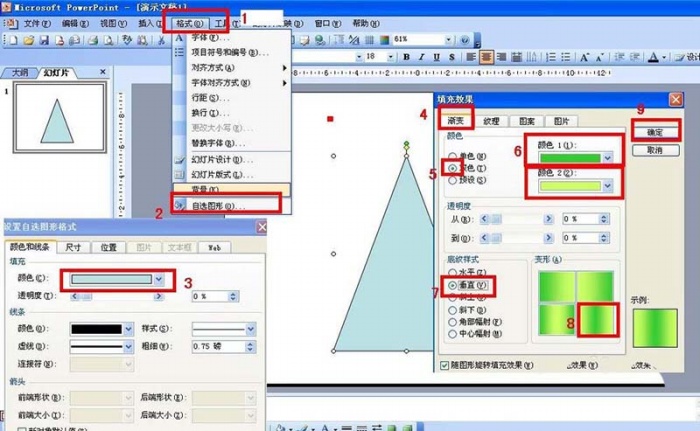
2、选择等腰三角形,点击格式——自选图形——颜色填充选择颜色填充——渐变——双色——一种选择绿色——一种浅黄色——垂直——选择第四种
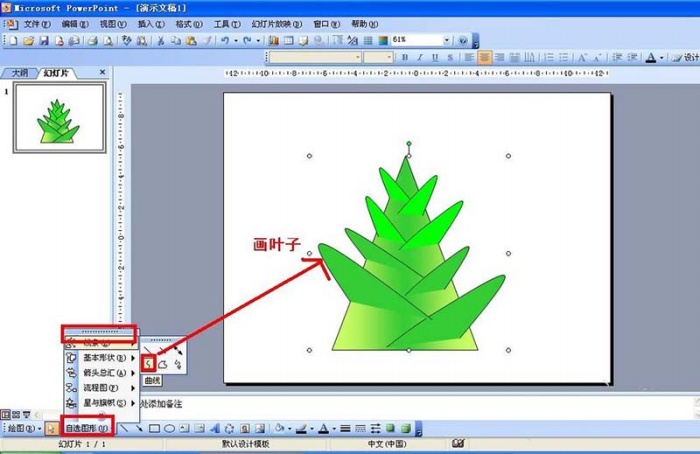
3、选择自选图形——线条——选择曲线,在三角形两边画上竹笋的叶子,并填充绿色。
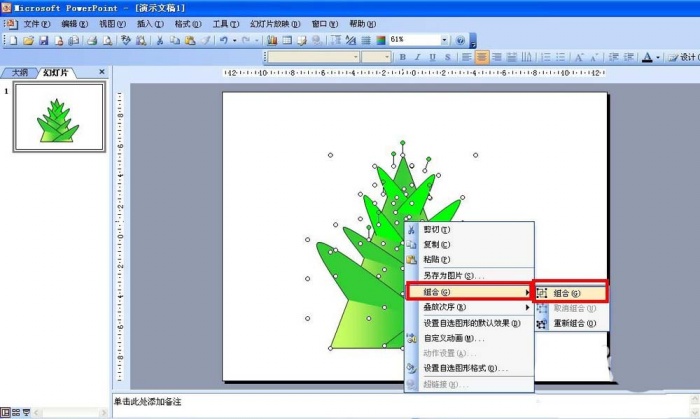
4、选择所有画好的组件——右击鼠标——选择组合——组合,这样把竹笋组合成一个图形。然后把整个竹笋图形缩小。
5、复制粘贴几个竹笋,然后插入——表格——设置1列6行——插入表格后,设置表格边框颜色为白色,表格填充绿色
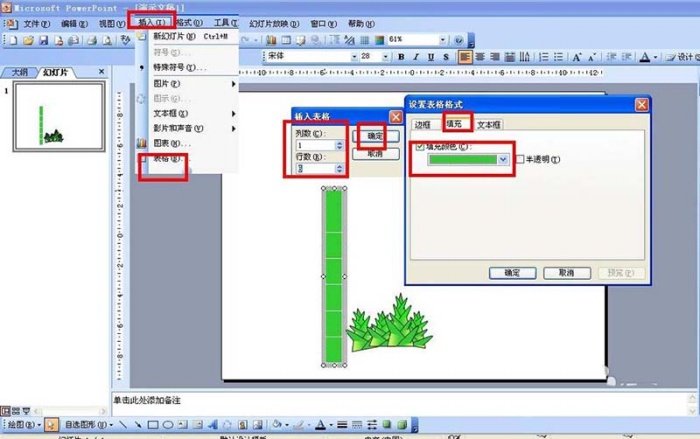
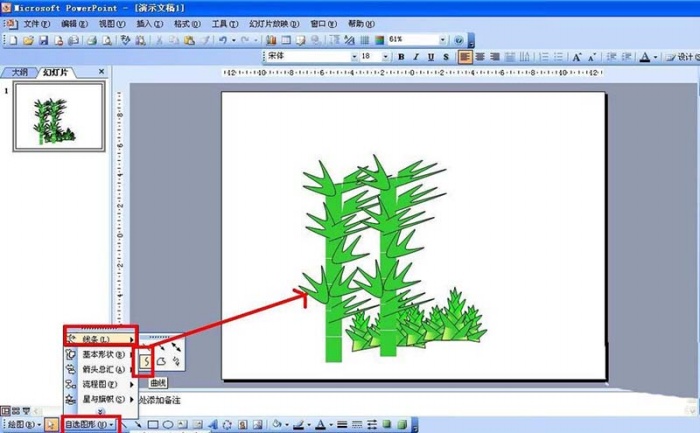
6、最后,再点击自选图形——线条——曲线,再用曲线竹子的叶子,并且双击后填充上绿色。这样就画好了
以上这里为各位分享了PPT怎么手绘竹子竹笋?手绘竹子竹笋方法介绍。有需要的朋友赶快来看看本篇文章吧。
相关下载










相关文章
-

2024中邮先锋9月12日答案是什么 中邮先锋答题9月12日答案参考
2024-09-12 09:08:24
-

2024石油党建8月13日答案是什么 石油党建答题8月13日答案参考
2024-08-13 09:18:06
-

2024中邮先锋8月2日答案是什么 中邮先锋答题8月2日答案参考
2024-08-02 09:09:54
-
2024石油党建6月17日答案是什么 石油党建答题6月17日答案参考
2024-06-17 09:14:36
-
2024石油党建5月28日答案是什么 石油党建答题5月28日答案参考
2024-05-28 10:16:05
-
2024中邮先锋5月9日答案是什么 中邮先锋答题5月9日答案参考
2024-05-09 10:11:28
-
2024中邮先锋4月29日答案是什么 中邮先锋答题4月29日答案参考
2024-04-29 10:29:58
-
2024中邮先锋3月1日答案是什么 中邮先锋答题3月1日答案参考
2024-03-01 09:07:43
-
2023中邮先锋11月15日答案是什么 中邮先锋答题11月15日答案参考
2023-11-15 09:22:09
-
2023中邮先锋11月9日答案是什么 中邮先锋答题11月9日答案参考
2023-11-09 09:10:31