
各位了解PPT这款应用吗?本节就介绍了,还不知道的网友就跟着小编学习一下吧,希望对你们有所帮助。
点击“形状—弧形”,绘制一个椭圆形“轮廓”。利用缺口的黄色调节钮设置到下图是所示。(下图箭头处)
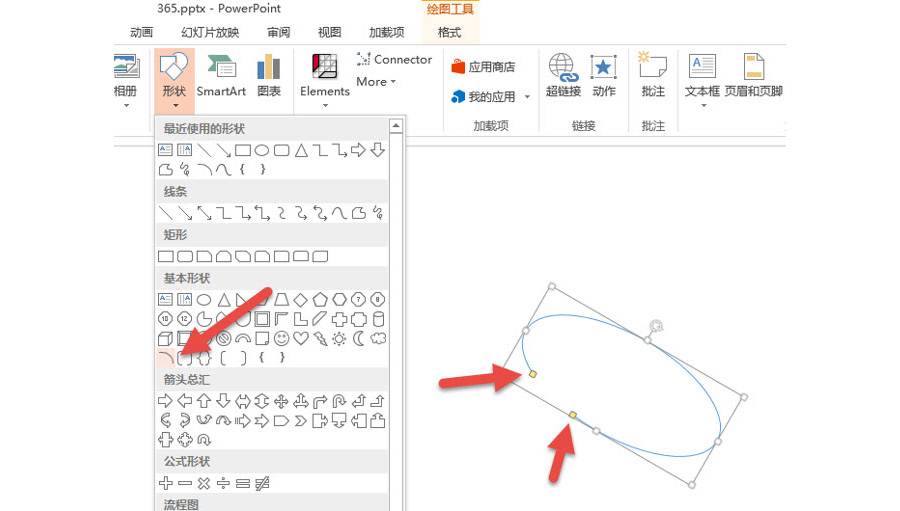
然后加粗轮廓,并绘制一个正圆形,充当轨道上的卫星。
接下来按住Ctrl键盘,复制出这一套“卫星轨迹”。然后旋转有将其调整如下效果:

紧接着复制样图蓝绿色的“卫星轨迹”。注意下图中轨迹的层叠关系。红色轨迹盖住橙色轨迹,橙色轨迹盖蓝绿色轨迹。

后插入文本框,写上PPT标题即可。不一定要完全山寨样图的字体大小,牛闪闪这种表达也不错。下图用英文的字体用到了Arial Black。

总结:弧度是PPT中对椭圆或正圆形轮廓常用的一个工具,可以绘制看似比较高大上的效果,有时候有些所谓“极细”的环形图,就使用弧度直接绘制的,这是一种非常省力的绘制方式。

各位小伙伴们,看完上面的精彩内容,都清楚了吧!
相关下载






相关文章
-

2024中邮先锋9月13日答案是什么 中邮先锋答题9月13日答案参考
2024-09-13 09:28:19
-
2024中邮先锋9月5日答案是什么 中邮先锋答题9月5日答案参考
2024-09-05 09:12:35
-

2024石油党建5月28日答案是什么 石油党建答题5月28日答案参考
2024-05-28 10:16:05
-

2024中邮先锋5月21日答案是什么 中邮先锋答题5月21日答案参考
2024-05-21 10:02:57
-
2024中邮先锋5月10日答案是什么 中邮先锋答题5月10日答案参考
2024-05-10 10:22:39
-
2024中邮先锋2月18日答案是什么 中邮先锋答题2月18日答案参考
2024-02-18 09:07:06
-
2024石油党建1月26日答案是什么 石油党建答题1月26日答案参考
2024-01-26 09:11:43
-
2023中邮先锋11月24日答案是什么 中邮先锋答题11月24日答案参考
2023-11-24 09:19:54
-
2023石油党建10月26日答案是什么 石油党建答题10月26日答案参考
2023-10-26 09:25:15
-
2023石油党建9月14日答案是什么 石油党建答题9月14日答案参考
2023-09-14 09:09:13