
很多用户在用PhotoShop的时候,发现自己用油漆桶选中区域的时候,总是会填满到整个画面,无法到指定的选定区域,下面就跟大家说一下如何正确的颜色到选中区域。
首先你要确认选择你要的区域,然后,建议不要再背景图层中。
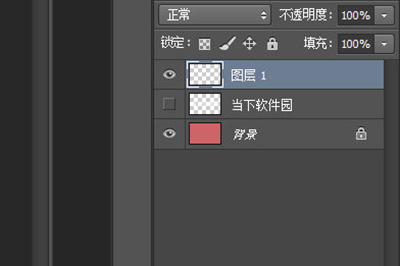
在一个新的图层,将你要的选取移动到合适的位置,确认。
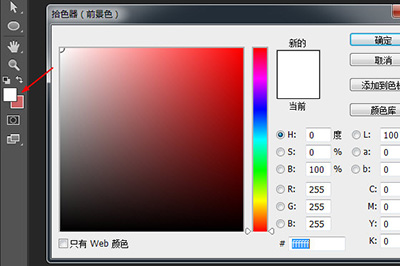
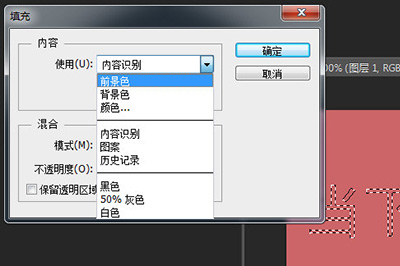
接着点击上方菜单【编辑】【】(快捷键Shift+F5),在【使用】中选择【前景色】,最后点击确定即可。
或者你可以在确定好前景色后直接使用快捷键ALT+DELETE快速。
如果你需要的是PS怎么填充颜色到选中区域?,那么就使用工具栏中的【渐变工具】,然后点击上方的颜色来调整渐变的颜色。
调整好后在选取中按住鼠标左键,然后拖动即可,注意拖动的位置随意,位置不同改变的是渐变颜色的位置,这个看自己喜好需求来定。
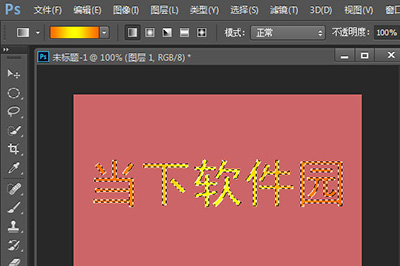
完毕后使用快捷键CTRL+D取消选择区域即可。
以上就是PS颜色到选中区域的方法,是不是非常的简单,看完的小伙伴快去打开PS试着用这个方法来一下吧。
相关下载










相关文章
-

2024石油党建5月24日答案是什么 石油党建答题5月24日答案参考
2024-05-24 10:07:37
-
2024石油党建5月16日答案是什么 石油党建答题5月16日答案参考
2024-05-16 10:26:25
-
2024石油党建1月31日答案是什么 石油党建答题1月31日答案参考
2024-01-31 09:17:15
-
2024石油党建1月24日答案是什么 石油党建答题1月24日答案参考
2024-01-24 09:00:20
-
2023石油党建12月25日答案是什么 石油党建答题12月25日答案参考
2023-12-25 09:15:03
-
2023石油党建12月19日答案是什么 石油党建答题12月19日答案参考
2023-12-19 09:10:03
-
2023石油党建11月15日答案是什么 石油党建答题11月15日答案参考
2023-11-15 09:25:50
-

2023中邮先锋11月1日答案是什么 中邮先锋答题11月1日答案参考
2023-11-01 09:18:49
-
2023中邮先锋10月13日答案是什么 中邮先锋答题10月13日答案参考
2023-10-13 08:59:50
-
2023石油党建9月19日答案是什么 石油党建答题9月19日答案参考
2023-09-19 09:01:12