
若想要做出炫酷视频分屏效果,大家可以借Premiere软件来完成的,今天就看看下文关于Premiere打造炫酷视频分屏效果的操作方法吧。
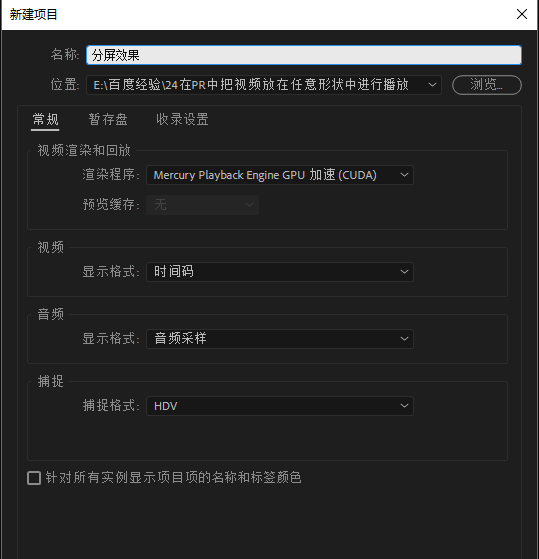
打开premiere软件,选择新建一个项目。
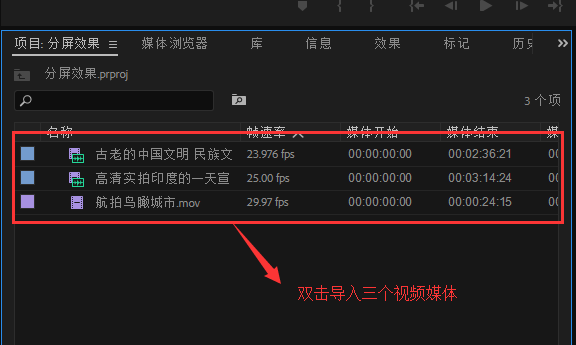
在premiere软件界面中找到项目管理窗口,在项目管理窗口空白处双击鼠标左键,弹出媒体导入窗口,选择导入三个视频文件。
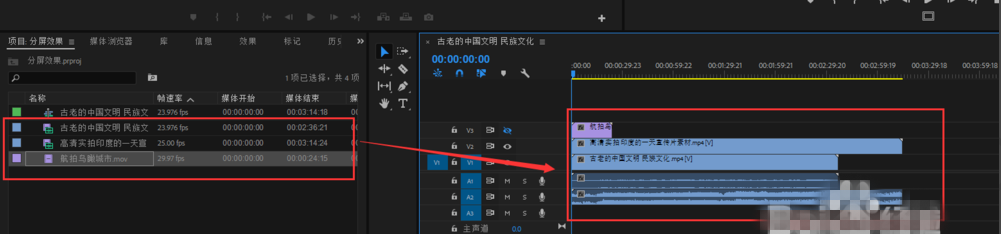
分别选中三个视频素材,拖入到右侧的时间轴窗口中,并将三个视频依次放在轨道1、轨道2、轨道3中。
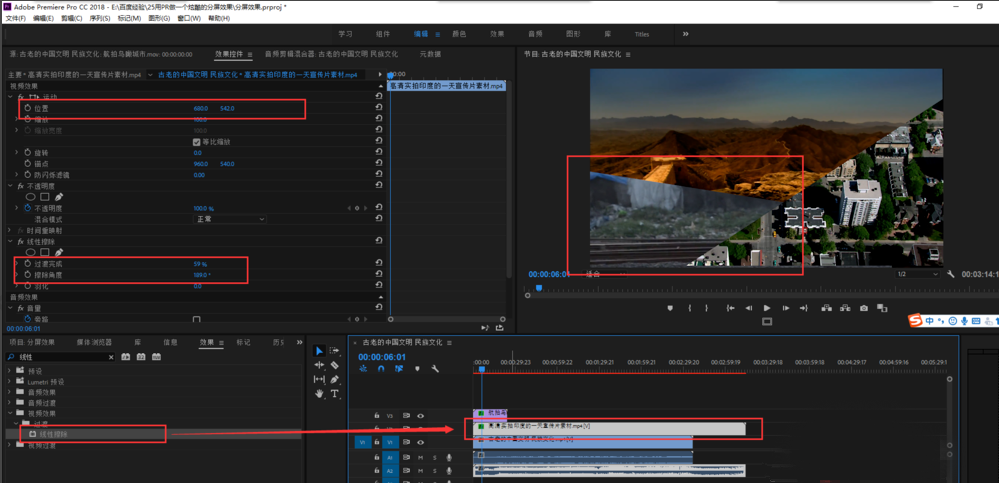
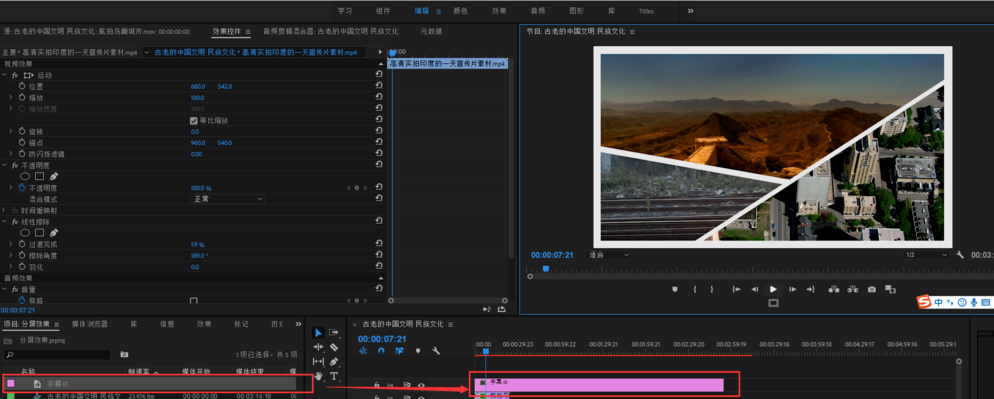
选中轨道3中的视频,打开效果窗口,搜索“线性擦除”效果,选中该效果拖动施加到轨道3视频,然后在效果控件窗口中进行相应设置,首先调整线性擦除效果中过渡完成与擦除角度的数值,再适当调整位置,你根据实际情况来调整就可以。
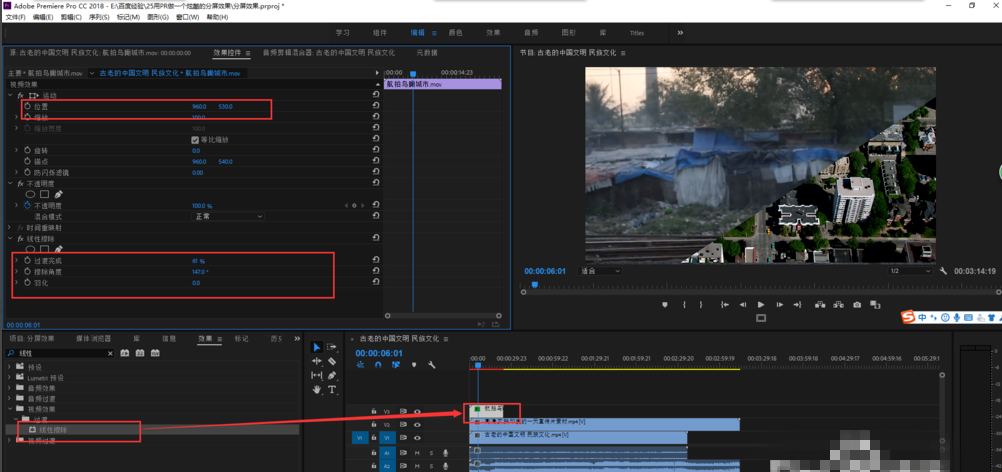
同理,选中轨道2视频,将线性擦除效果也施加给轨道2视频,在效果控件中调整线性擦除效果的过渡完成与擦除角度的数值。
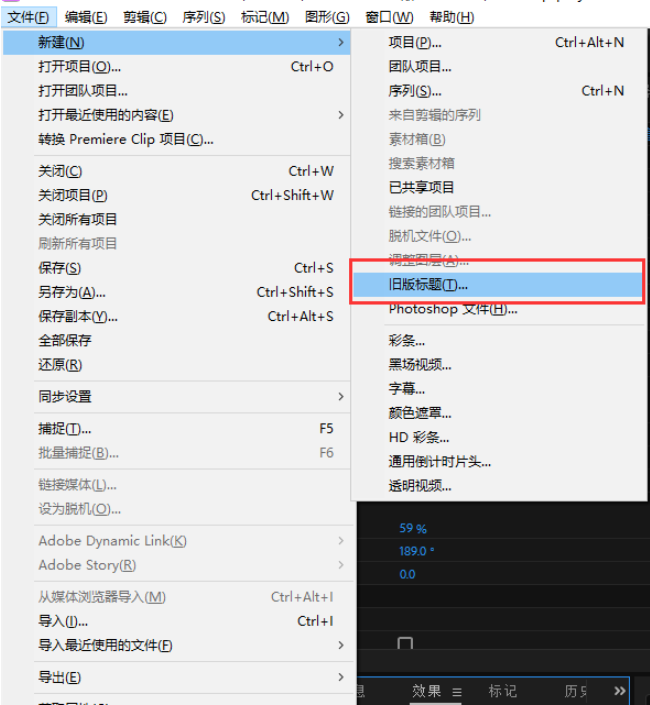
然后选择文件菜单,点击新建——旧版标题,弹出字幕创建窗口,点击确定进入字幕编辑窗口。
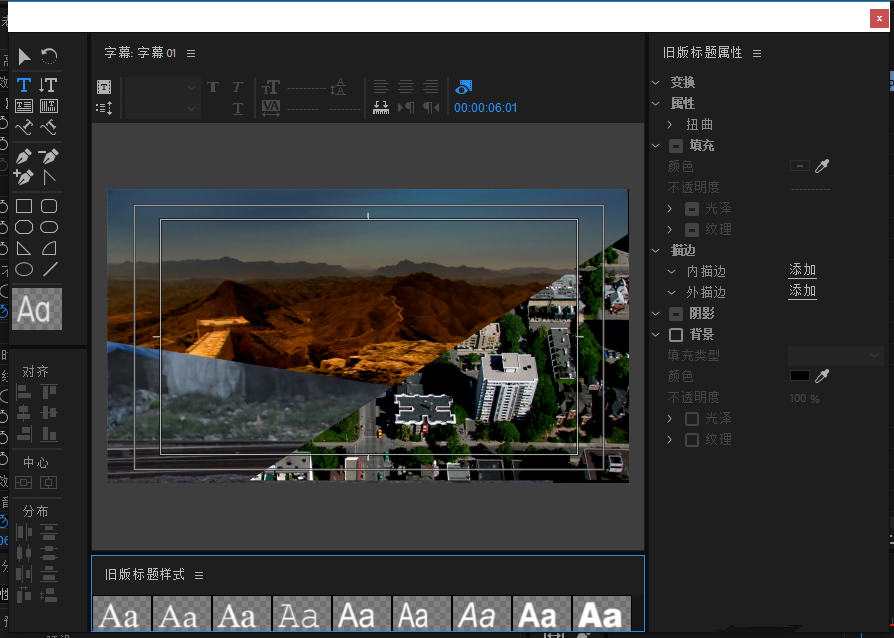
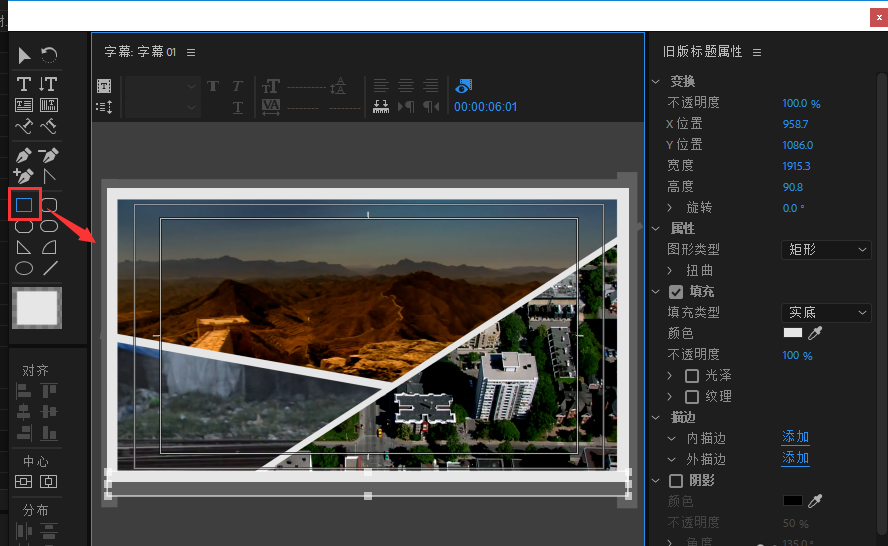
在字幕编辑窗口中找到工具栏中的矩形工具,绘制两条宽度合适的矩形,然后将其旋转,移动到分屏视频的分割线处;用矩形工具在视频边框四周画出矩形长条,使其更好看,编辑好之后可以退出字幕窗口。
将字幕拖入到时间轴窗口的三个视频轨道的最上方,点击播放,我们就可以看到一个炫酷的分屏效果了。
以上这里为各位分享了。有需要的朋友赶快来看看本篇文章吧。
相关下载










相关文章
-

2024石油党建7月23日答案是什么 石油党建答题7月23日答案参考
2024-07-23 09:02:25
-

2024中邮先锋5月30日答案是什么 中邮先锋答题5月30日答案参考
2024-05-30 10:00:48
-
2024中邮先锋5月28日答案是什么 中邮先锋答题5月28日答案参考
2024-05-28 10:13:34
-

2024中邮先锋4月28日答案是什么 中邮先锋答题4月28日答案参考
2024-04-28 10:05:48
-
2024中邮先锋4月26日答案是什么 中邮先锋答题4月26日答案参考
2024-04-26 10:21:18
-
2024石油党建4月23日答案是什么 石油党建答题4月23日答案参考
2024-04-23 10:13:57
-
2024中邮先锋3月28日答案是什么 中邮先锋答题3月28日答案参考
2024-03-28 10:31:15
-
2024中邮先锋3月21日答案是什么 中邮先锋答题3月21日答案参考
2024-03-21 10:08:21
-
2023石油党建11月23日答案是什么 石油党建答题11月23日答案参考
2023-11-23 09:17:48
-
2023石油党建9月15日答案是什么 石油党建答题9月15日答案参考
2023-09-15 09:05:37