
大家或许不知道AutoCAD绘制多点的详细操作,那么今天笔者就讲解AutoCAD绘制多点的操作方法哦,希望能够帮助到大家呢。
一、AutoCAD绘制单点与多点:
1.单击AutoCAD工具栏“绘图”按钮;从弹出的菜单中选择“多点”;或执行命令:POINT。
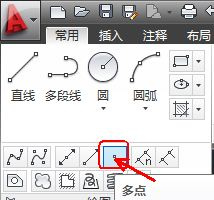
3.AutoCAD命令提示:
指定点:(在该提示下指定所绘制点的位置,即可绘出对应的点。)

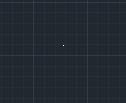
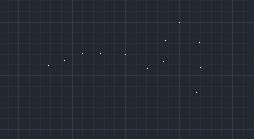
4. 在这样的提示下,可以通过指定点的位置绘制出一系列的点。如果在“指定点:”提示下
按Esc键,将会结束命令的执行。
二、AutoCAD设置点样式:
把鼠标指针移动到AutoCAD“实用工具”上,从弹出的下拉菜单中选择“点样式”。
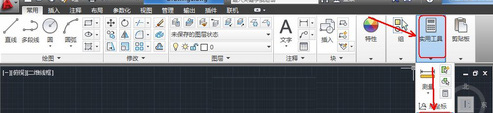
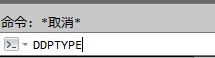
或在AutoCAD命令窗口中输入命令:DDPTYPE 后按空格键,都可以打开点样式设置窗口。
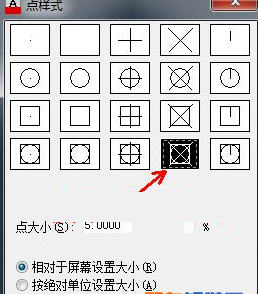
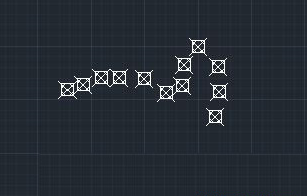
可以通过此对话框选择所需要的点样式。AutoCAD的默认点样式如对话框中位于左上角的图标所示,即一个小点。还可以利用对话框中的“点大小”文本框确定点的大小。设置了点的样式和大小后,单击“确定”按钮关闭对话框,已绘出的点会自动进行对应的更新,且在此之后绘制的点均会采用新设置的样式。
各位小伙伴们,看完上面的精彩内容,都清楚了吧!
相关下载










相关文章
-

2024中邮先锋9月20日答案是什么 中邮先锋答题9月20日答案参考
2024-09-20 09:37:35
-

2024中邮先锋7月24日答案是什么 中邮先锋答题7月24日答案参考
2024-07-24 09:07:50
-
2024中邮先锋7月18日答案是什么 中邮先锋答题7月18日答案参考
2024-07-18 09:21:07
-

2024石油党建7月8日答案是什么 石油党建答题7月8日答案参考
2024-07-08 09:14:22
-
2024中邮先锋6月5日答案是什么 中邮先锋答题6月5日答案参考
2024-06-05 09:10:33
-
2024中邮先锋1月19日答案是什么 中邮先锋答题1月19日答案参考
2024-01-19 09:15:06
-
2024中邮先锋1月15日答案是什么 中邮先锋答题1月15日答案参考
2024-01-15 08:55:13
-
2023中邮先锋11月30日答案是什么 中邮先锋答题11月30日答案参考
2023-11-30 09:17:10
-
2023中邮先锋10月31日答案是什么 中邮先锋答题10月31日答案参考
2023-10-31 09:17:21
-
2023石油党建10月17日答案是什么 石油党建答题10月17日答案参考
2023-10-17 09:13:59