
在使用ppt的过程里,倘若想给文字添加多次闪烁动画,具体是如何操作的呢?下面小编就分享了,希望感兴趣的朋友都来共同学习哦。
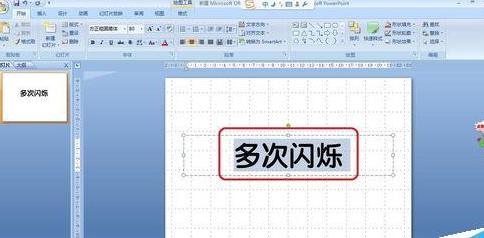
1、打开ppt文档,选中需要制作多次闪烁效果的字,如图:
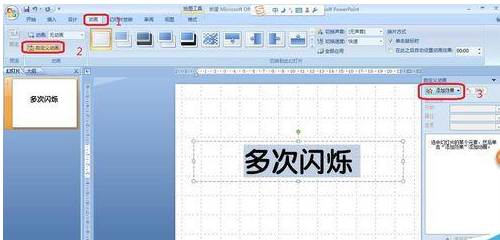
2、单击“动画”-“自定义动画”-“添加动画”如图:
3、依次点击“进入”-“闪烁一次”(如果没有出现,则打开其他效果找),如图:
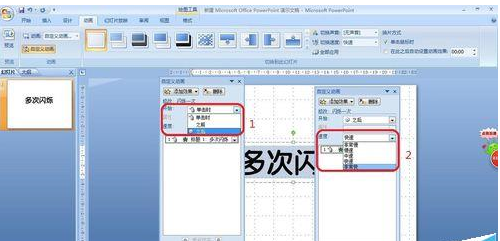
4、在右边的“自定义选项框”里,设置“开始”为“之后”,设置“速度”为“非常快”,如图:,
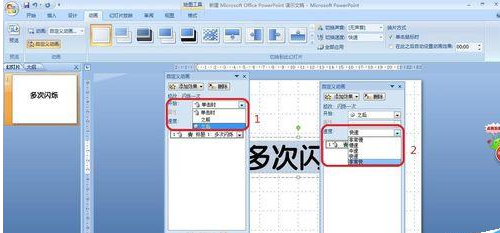
5、选择下拉菜单中的“效果选项”设置“动画播放后”选项为“动画播放完后隐藏”,“计时”里“延迟”选项框为“1秒”。如图:
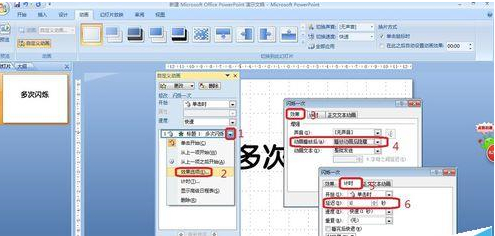
6、设置完以上几步后,选中整个文本框,复制文本框后,粘贴多次(需要闪烁几次就粘贴几次),选中文本框的复制、粘贴是粘贴你的所有设置,如图:
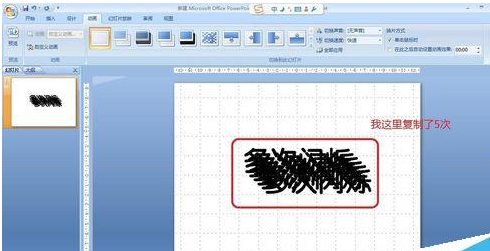
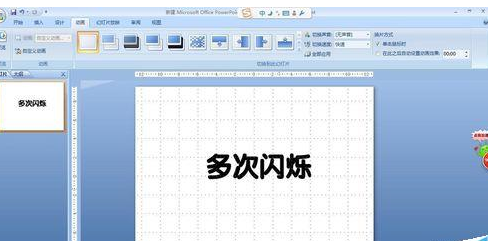
7、粘贴完成后,把所有你粘贴的文本框调整一致(全部重叠,看起来就是一个),这样当你播放时就可以看到你设置的字多次闪烁了。
各位小伙伴们,看完上面的精彩内容,都清楚了吧!
相关下载










相关文章
-

2024石油党建9月24日答案是什么 石油党建答题9月24日答案参考
2024-09-24 09:20:54
-
2024石油党建9月14日答案是什么 石油党建答题9月14日答案参考
2024-09-14 09:20:45
-
2024石油党建9月3日答案是什么 石油党建答题9月3日答案参考
2024-09-03 09:32:40
-
2024石油党建7月19日答案是什么 石油党建答题7月19日答案参考
2024-07-19 09:25:37
-

2024中邮先锋6月4日答案是什么 中邮先锋答题6月4日答案参考
2024-06-04 09:27:18
-

2024中邮先锋4月28日答案是什么 中邮先锋答题4月28日答案参考
2024-04-28 10:05:48
-
2024石油党建3月20日答案是什么 石油党建答题3月20日答案参考
2024-03-20 11:07:53
-
2024石油党建3月15日答案是什么 石油党建答题3月15日答案参考
2024-03-15 12:00:53
-
2024石油党建1月26日答案是什么 石油党建答题1月26日答案参考
2024-01-26 09:11:43
-
2023中邮先锋10月31日答案是什么 中邮先锋答题10月31日答案参考
2023-10-31 09:17:21