
刚入手SolidWorks的朋友可能不清楚制作钢管框架的操作,今天小编就讲解关于SolidWorks制作钢管框架的操作方法,相信大家通过学习,在以后的操作中一定会得心应手。
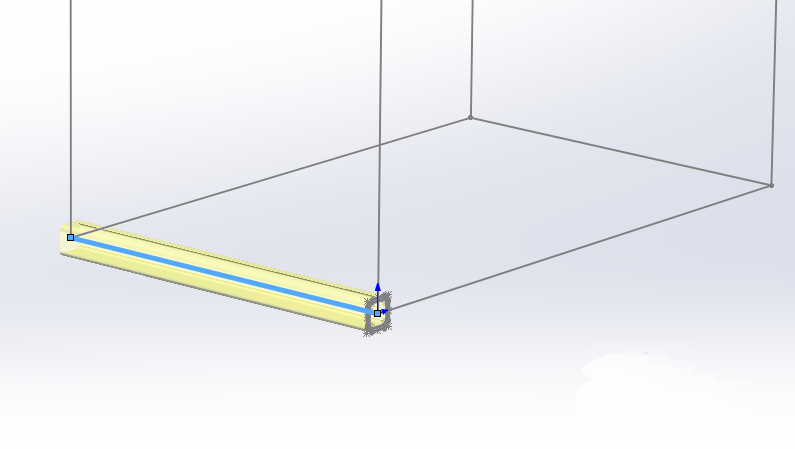
1、新建一个零件,点“草图”——“草图绘制”下拉菜单里的“3D草图”,然后用“直线”等工具画出框架的草图,这里注意空间草绘直线是按照XYZ轴方向画的,如果要改变方向,按Tab键就可以切换了。
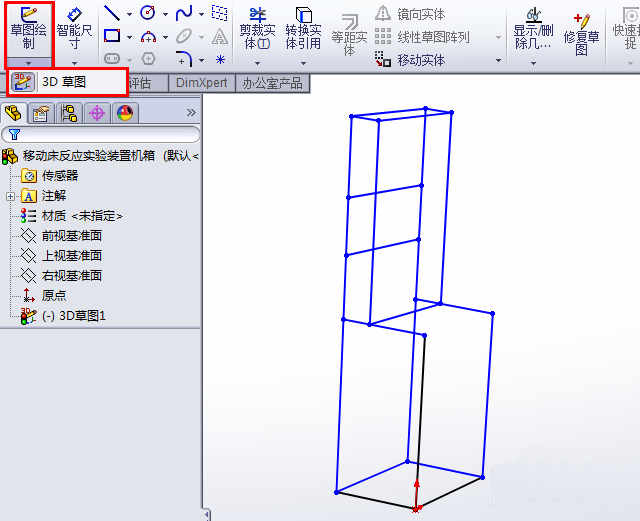
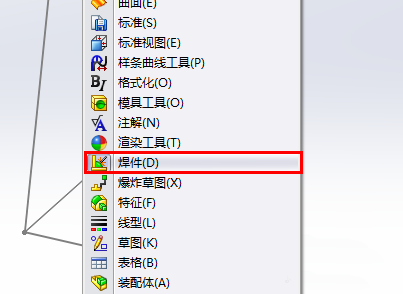
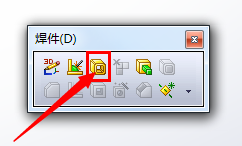
2、在软件上方工具栏空白处右击鼠标,在下拉菜单中找到“焊件”,点击,启用“焊件”工具条,在其上点击“结构构件”。
3、选择你所需要的结构件,然后在3D草图的线条上点击,就会自动生成结构件了。这里要注意一下,点线条不是一下全部点完,而是要分组的。比如地面四条一组,其上竖着的四条另一组(点完一组后,点“新组”按钮就会创建新组了),这样管与管的连接处才不会出现错误,具体操作一试便知,这里文字也讲不清楚。
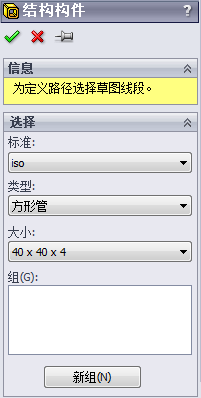
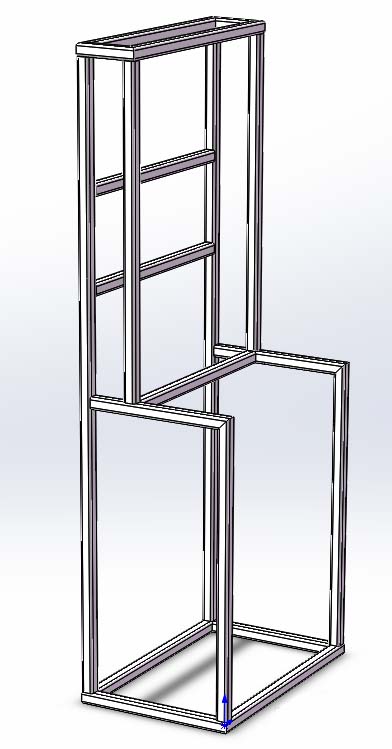
4、所有的结构件都装好后,确定,就可以得到如图所示的框架模型了。可以发现结构件是以所画的3D草图线条为中心线摆放的,所以如果我们所画的线条是弯的,结构件也会顺着草图轨迹弯掉。
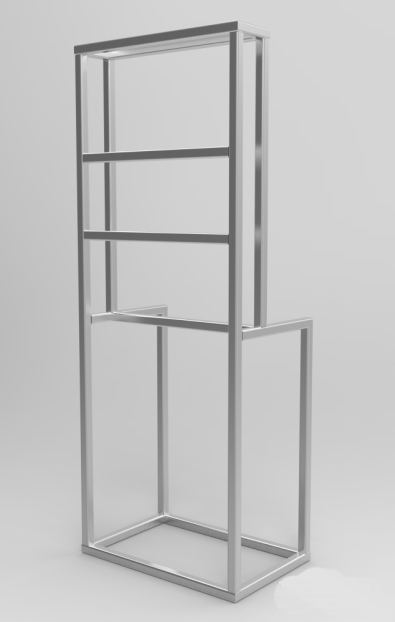
5、效果图。
各位小伙伴们,看完上面的精彩内容,都清楚了吧!
相关下载










相关文章
-

驱动精灵在哪开启自动修复模式?
2024-10-25 13:53:21
-

2024中邮先锋5月14日答案是什么 中邮先锋答题5月14日答案参考
2024-05-14 10:15:33
-
2024中邮先锋5月7日答案是什么 中邮先锋答题5月7日答案参考
2024-05-07 09:57:01
-

2024石油党建4月26日答案是什么 石油党建答题4月26日答案参考
2024-04-26 10:23:03
-
2024石油党建4月17日答案是什么 石油党建答题4月17日答案参考
2024-04-17 10:10:07
-
2024石油党建3月15日答案是什么 石油党建答题3月15日答案参考
2024-03-15 12:00:53
-
2024石油党建1月24日答案是什么 石油党建答题1月24日答案参考
2024-01-24 09:00:20
-
2023石油党建12月27日答案是什么 石油党建答题12月27日答案参考
2023-12-27 09:01:37
-
2023石油党建12月13日答案是什么 石油党建答题12月13日答案参考
2023-12-13 09:26:31
-
2023中邮先锋10月11日答案是什么 中邮先锋答题10月11日答案参考
2023-10-11 09:11:05
