
今天小编讲解了,下文就是关于WPS制作传真报头的操作教程,一起来学习吧。
第一步,制作正文前面的部分,用表格即可轻松实现,然后去掉表格的多余边线,只留下必要的下边线即可,这里不做赘述。
第二步,点击“插入―页码”,在页脚插入页码,(注意:如果想在第2页(即除报头外的第1页)显得“-1-”,将“起始页号”设置为“0”即可。)。
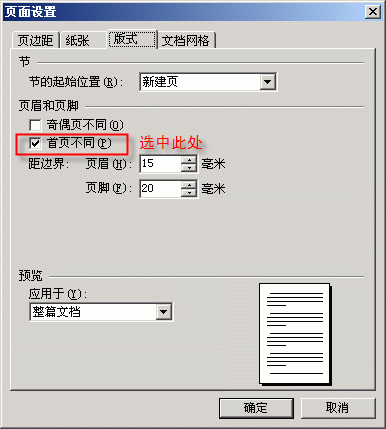
第三步,双击横标尺,打开“页面设置”对话框,在“版式”选项卡中勾选“首页不同”项。可以发现,首页的页脚处已经不再显示页号。
第四步,点击“视图―页眉页脚”在第一页的页脚处插入“承办单位”一行的所有内容。
在第一页的正文区输入文字试试,当正文文字超出第一页的范围后,会自己转入下一页,由于在版式中设置了页眉页脚“首页不同”,因此,首页的页脚显示的是“承办单位”一行,而从第2页起,页脚中显示的就是页号了!
上面就是小编为大家带来的流程,一起来学习学习吧。相信是可以帮助到一些新用户的。
相关下载










相关文章
-

2024中邮先锋9月11日答案是什么 中邮先锋答题9月11日答案参考
2024-09-11 09:21:57
-

2024石油党建8月13日答案是什么 石油党建答题8月13日答案参考
2024-08-13 09:18:06
-
2024石油党建8月9日答案是什么 石油党建答题8月9日答案参考
2024-08-09 09:05:26
-
2024石油党建7月29日答案是什么 石油党建答题7月29日答案参考
2024-07-29 09:17:52
-
2024石油党建7月19日答案是什么 石油党建答题7月19日答案参考
2024-07-19 09:25:37
-
2024石油党建4月28日答案是什么 石油党建答题4月28日答案参考
2024-04-28 10:07:31
-
2024中邮先锋1月19日答案是什么 中邮先锋答题1月19日答案参考
2024-01-19 09:15:06
-

2024中邮先锋1月15日答案是什么 中邮先锋答题1月15日答案参考
2024-01-15 08:55:13
-
2023石油党建12月6日答案是什么 石油党建答题12月6日答案参考
2023-12-06 09:17:17
-
2023石油党建11月16日答案是什么 石油党建答题11月16日答案参考
2023-11-16 09:02:11