
亲们或许不知道怎么在Excel工作表中输入0开头数字?,那么今天小编就讲解在Excel工作表中输入0开头数字的操作方法哦,希望能够帮助到大家呢。
怎么在Excel工作表中输入0开头数字?
方法一、自定义格式
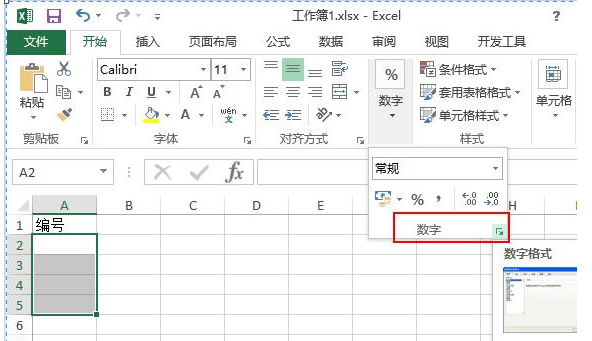
在Excel表格中,选择需要输入以0开头数字的单元格,然后在"开始"选项卡的"数字"组中单击"设置单元格格式:数字"按钮,如下图所示。
打开“设置单元格格式”对话框的“数字”选项卡,在“分类”列表框中选择“自定义”选项,在“类型”文本框中输入数字0000,如下图所示:
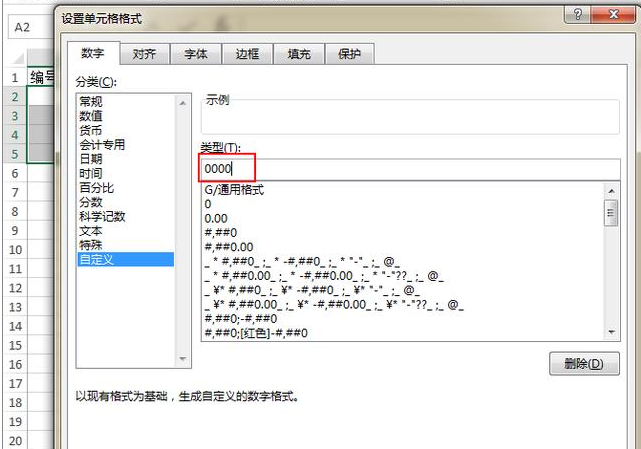
在“类型”文本框中输入的0的个数就是在单元格中需要输入前面带有0的数字的总位数,如需要输入前面有3个0的4位数字“0001”,这里就要定义4个“0”。
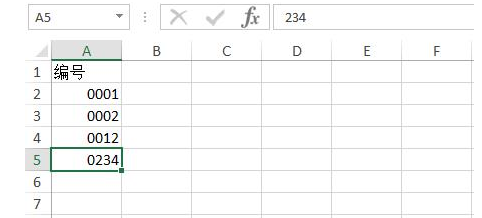
单击“确定”按钮关闭该对话框,在单元格中输入数字,如“1”,按Enter键后,单元格中会自动生成前面带有0的数字“0001”,如下图所示。
方法二
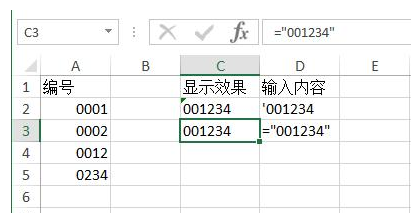
在Excel单元格中首先输入一个半角的单引号,然后再输入数字,此时数字将转换为文本。另外,也可以在单元格中输入=“001234”后按Enter键。
各位小伙伴们,看完上面的精彩内容,都清楚怎么在Excel工作表中输入0开头数字?了吧!
相关下载









相关文章
-

2024石油党建9月11日答案是什么 石油党建答题9月11日答案参考
2024-09-11 09:23:58
-

2024中邮先锋7月30日答案是什么 中邮先锋答题7月30日答案参考
2024-07-30 09:04:52
-
2024石油党建6月24日答案是什么 石油党建答题6月24日答案参考
2024-06-24 09:27:31
-
2024石油党建6月20日答案是什么 石油党建答题6月20日答案参考
2024-06-20 09:09:23
-

2024中邮先锋4月25日答案是什么 中邮先锋答题4月25日答案参考
2024-04-25 10:09:25
-
2024中邮先锋3月21日答案是什么 中邮先锋答题3月21日答案参考
2024-03-21 10:08:21
-
2024石油党建1月17日答案是什么 石油党建答题1月17日答案参考
2024-01-17 08:57:37
-
2023石油党建12月29日答案是什么 石油党建答题12月29日答案参考
2023-12-29 09:25:28
-
2023石油党建12月15日答案是什么 石油党建答题12月15日答案参考
2023-12-15 09:19:19
-
2023石油党建10月25日答案是什么 石油党建答题10月25日答案参考
2023-10-25 09:11:20