
许多网友还不了解EasyRecovery专业版,也不知道找回文档的具体步骤,而下面小编就分享了EasyRecovery专业版找回文档的方法,希望感兴趣的朋友都来共同学习哦。
EasyRecovery专业版怎么找回文档?
打开已经安装好的数据恢复软件EasyRecovery专业版,进入第一个操作界面,我们可以看到这里要选择恢复内容,选择恢复“办公文档”,点击右下角的“下一个”。
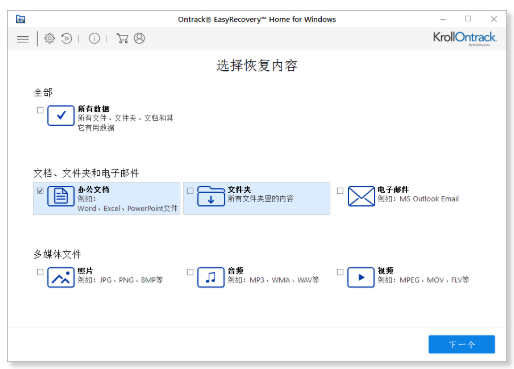
选择好恢复内容后,单击右下角的“下一个”,进入到选择位置,比如这里选择如下图所示的硬盘E。
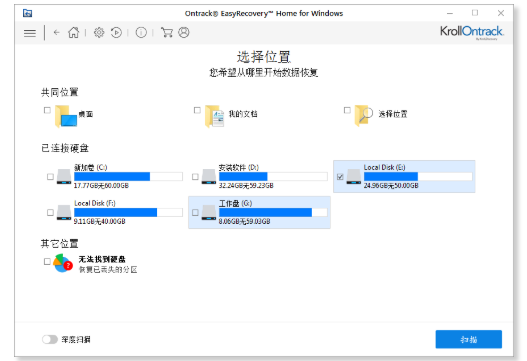
确认恢复位置后,单击“扫描”按钮,就可以开始扫描硬盘,这里一般是不需要任何操作的,等待扫描结束即可。
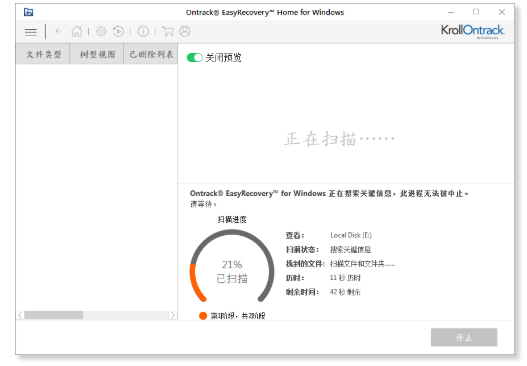
扫描完成后,会弹出如下图所示的成功完成扫描对话框,直接单击OK即可。
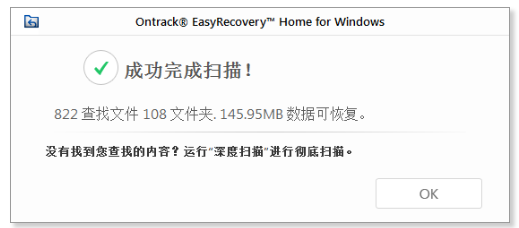
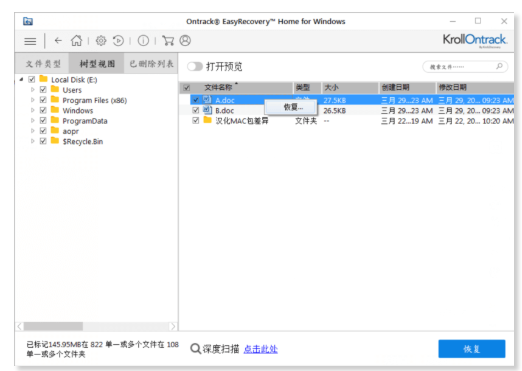
扫描结束后,会显示扫描位置下的文档,如果要恢复的话,直接选中鼠标右键,选择恢复。
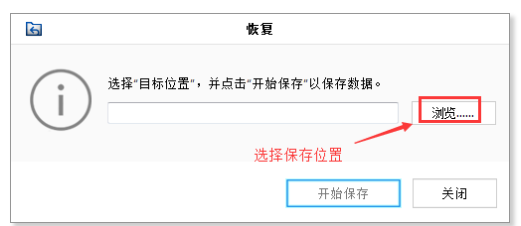
执行以上操作后,弹出恢复对话框,点击浏览选择文件保存位置,然后单击开始保存就行了,这样就能恢复误删的办公文档了。
各位小伙伴们,看完上面的精彩内容,都清楚EasyRecovery专业版怎么找回文档?了吧!
相关下载










相关文章
-

2024中邮先锋9月20日答案是什么 中邮先锋答题9月20日答案参考
2024-09-20 09:37:35
-

2024中邮先锋9月18日答案是什么 中邮先锋答题9月18日答案参考
2024-09-18 09:08:29
-
2024中邮先锋9月14日答案是什么 中邮先锋答题9月14日答案参考
2024-09-14 09:19:07
-
2024中邮先锋7月2日答案是什么 中邮先锋答题7月2日答案参考
2024-07-02 09:15:32
-

2024石油党建6月7日答案是什么 石油党建答题6月7日答案参考
2024-06-07 09:17:11
-
2024石油党建5月21日答案是什么 石油党建答题5月21日答案参考
2024-05-21 10:05:36
-
2024石油党建4月25日答案是什么 石油党建答题4月25日答案参考
2024-04-25 10:11:06
-
2024石油党建1月24日答案是什么 石油党建答题1月24日答案参考
2024-01-24 09:00:20
-
2023石油党建12月19日答案是什么 石油党建答题12月19日答案参考
2023-12-19 09:10:03
-
2023石油党建11月22日答案是什么 石油党建答题11月22日答案参考
2023-11-22 09:25:10