
最近很多小伙伴们都在询问,那今天我们一起来看看可牛影像做出胶片效果的操作方法吧!
第一步:运行可牛影像,点击“打开一张图片”按钮,打开一张数码照片,如图所示。
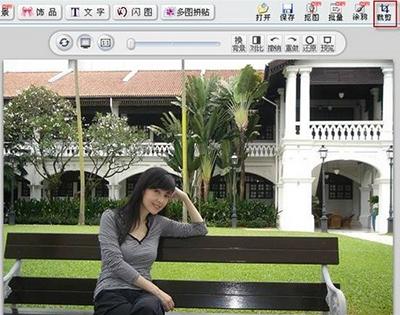
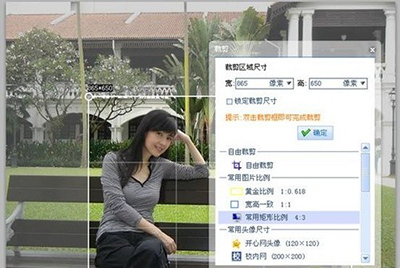
第二步:在图02中,点击“裁剪”按钮,如图03所示,对照片进行裁剪。
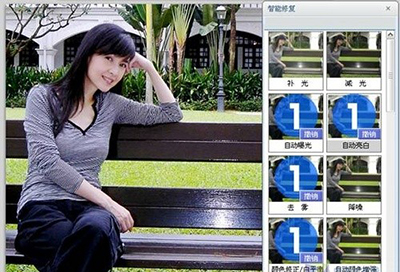
第三步:执行“照片编辑→智能修复”命令,依次点击“颜色修正/白平衡”“自动曝光”“去雾”和“自动亮白”,其效果如图所示。
第四步:执行“照片编辑→影楼特效”命令,选择“Lomo”标签下面的“胶片效果”,如图05所示。
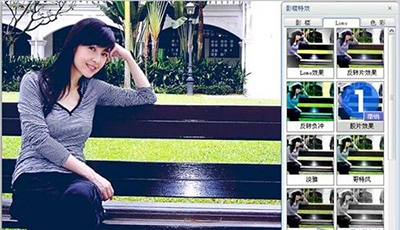
如图06所示,是应用“胶片效果”前后的效果对比图。
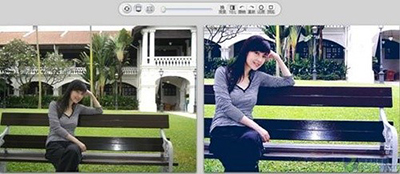
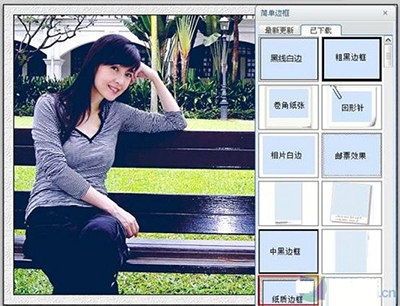
第五步:执行“场景→简单边框”命令,选择“纸质边框”,如图所示。
第六步:执行“文字→添加静态文字”命令,在文本框中输入文字,并选择在一种“网络字体”,点击“应用文字”按钮,如图所示。
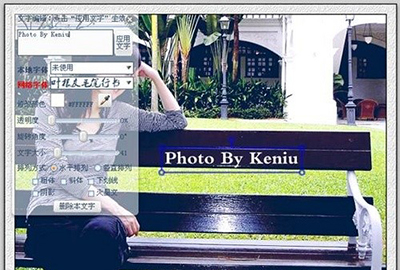
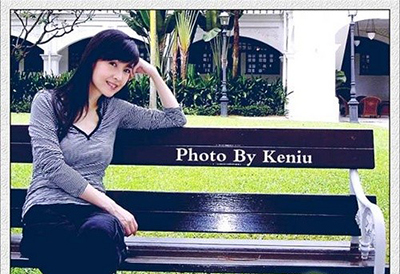
调整好文字的大小及位置后,其效果如图所示。
还不了解的朋友们,不要错过小编带来的这篇文章哦。
相关下载










相关文章
-

小度怎么邀请成员加入?
2024-11-19 14:58:26
-

2024天猫双十一活动是什么?
2024-10-15 09:38:05
-

2024中邮先锋9月19日答案是什么 中邮先锋答题9月19日答案参考
2024-09-19 09:24:13
-

2024石油党建7月11日答案是什么 石油党建答题7月11日答案参考
2024-07-11 09:22:40
-
2024中邮先锋7月5日答案是什么 中邮先锋答题7月5日答案参考
2024-07-05 09:16:11
-
2024石油党建6月6日答案是什么 石油党建答题6月6日答案参考
2024-06-06 09:24:21
-
2024石油党建5月28日答案是什么 石油党建答题5月28日答案参考
2024-05-28 10:16:05
-
2024中邮先锋1月3日答案是什么 中邮先锋答题1月3日答案参考
2024-01-03 09:15:15
-
2023石油党建12月15日答案是什么 石油党建答题12月15日答案参考
2023-12-15 09:19:19
-

2023中邮先锋10月7日答案是什么 中邮先锋答题10月7日答案参考
2023-10-07 09:03:18

