
刚接触MindManager软件的朋友可能不清楚导出PPT和Word文件的详细操作,今天小编就讲解MindManager导出PPT和Word文件的操作方法,相信大家通过学习,在以后的操作中一定会得心应手。
步骤一 打开MindManager 15思维导图软件,制作好导图。
步骤二 点击视图中的演示文稿,选择自动创建幻灯片。
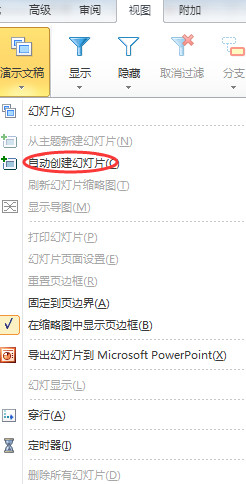
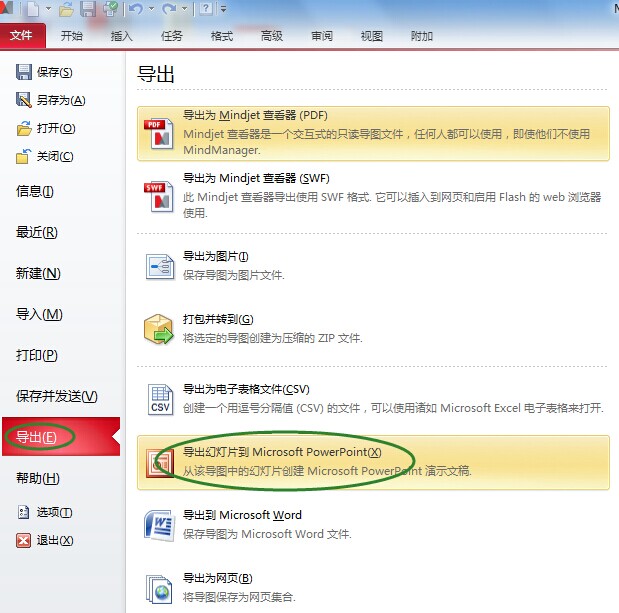
步骤三 点击文件中的导出,选择导出幻灯片到Microsoft Power Point。
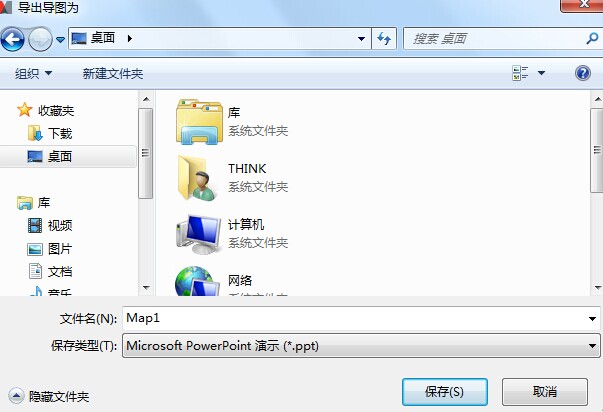
步骤四 选择需要保存的路径。
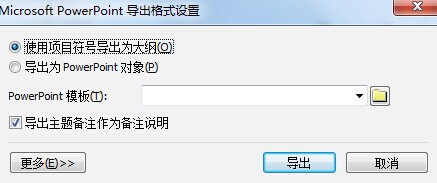
步骤五 设定PPT的导出格式。一般选择导出为大纲,大纲模式便于修改,文件体积也最小。
步骤六 导出PPT文件成功。
MindManager导出Word文档
步骤一 打开MindManager思维导图软件,制作好导图。
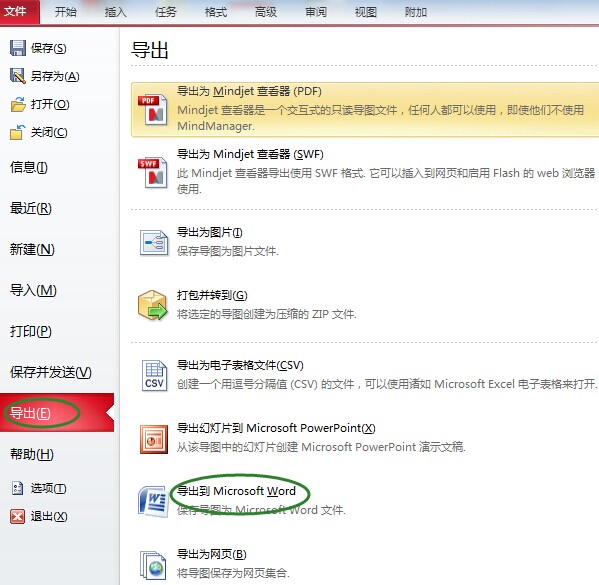
步骤二 点击文件→导出→导出到Microsoft Word。
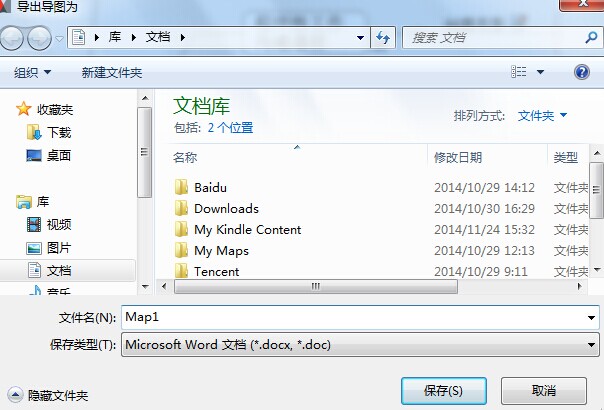
步骤三 选择需要保存的路径,点击保存。
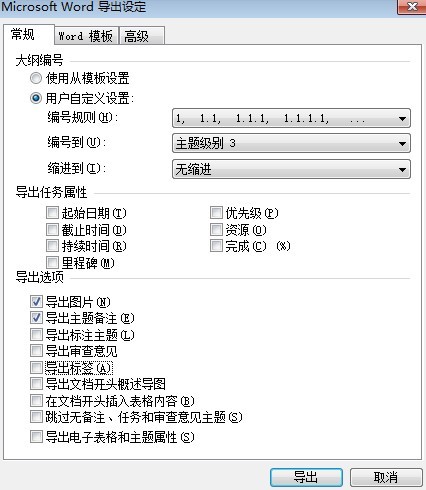
步骤四 对Microsoft Word进行导出设定,点击导出。
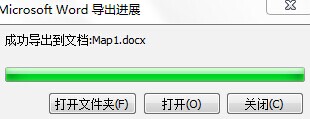
步骤四 导出成功。
如果出现导出失败,请先确定系统内是否安装Office软件,WPS与MindManager不相兼容。
上文就讲解了过程,希望有需要的朋友都来学习哦。
相关下载










相关文章
-

2024石油党建6月18日答案是什么 石油党建答题6月18日答案参考
2024-06-18 09:16:04
-
2024石油党建2月28日答案是什么 石油党建答题2月28日答案参考
2024-02-28 09:17:55
-

2024中邮先锋2月27日答案是什么 中邮先锋答题2月27日答案参考
2024-02-27 09:10:45
-
2024中邮先锋2月18日答案是什么 中邮先锋答题2月18日答案参考
2024-02-18 09:07:06
-
2024石油党建1月18日答案是什么 石油党建答题1月18日答案参考
2024-01-18 08:48:20
-
2024石油党建1月4日答案是什么 石油党建答题1月4日答案参考
2024-01-04 09:04:24
-
2023中邮先锋11月28日答案是什么 中邮先锋答题11月28日答案参考
2023-11-28 09:00:24
-
2023石油党建11月24日答案是什么 石油党建答题11月24日答案参考
2023-11-24 09:22:08
-
2023石油党建10月26日答案是什么 石油党建答题10月26日答案参考
2023-10-26 09:25:15
-
2023中邮先锋9月27日答案是什么 中邮先锋答题9月27日答案参考
2023-09-27 09:12:58