
迅捷CAD编辑器中的光标有着重要的引导及辅助作用。CAD中的光标大小和颜色都是系统默认设置的,但是有些图纸的颜色跟光标颜色相似,导致浏览定为图纸很不方便,下面就来说一下在迅捷编辑器中改变光标的颜色以及大小。
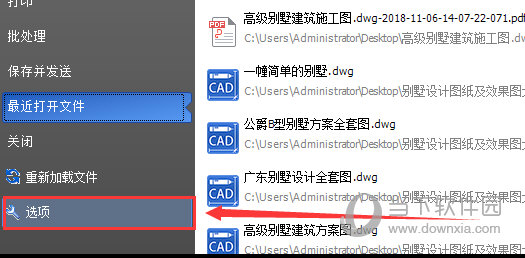
1:选择并点击软件左上方菜单栏“文件”按钮,在所弹出的下拉框中点击“”命令。
或者在CAD图纸显示区域,点击鼠标右键,选择“(Z)”按钮即可。
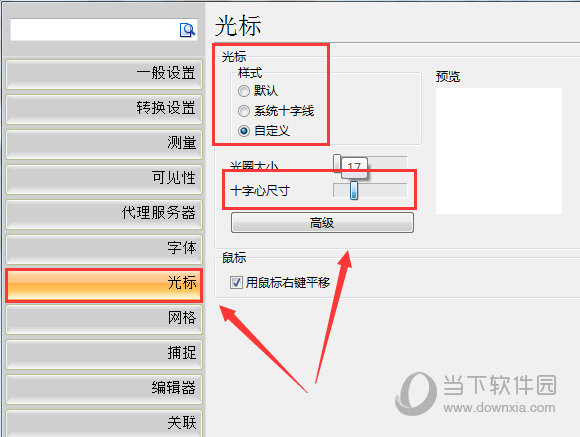
2:打开命令后,弹出如图所示设置面板,通过点击左侧功能菜单栏进行相关设置修改。这里选择“光标”标签,右侧页面跳转至光标设置面板。
选择“十字心尺寸”即可。(变大)
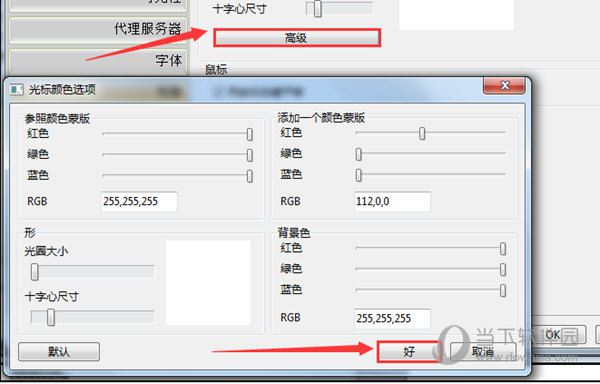
3:鼠标单击“”或“预览”处,在所弹出“光标颜色”中,进行颜色选择并修改,选择好颜色(红色)点击应用“好”即可完成全部操作。
以上就是迅捷CAD编辑器改变光标外观的操作方法,非常的简单,觉得光标颜色不行的用户赶紧去改掉吧。
相关下载










相关文章
-

2024石油党建8月30日答案是什么 石油党建答题8月30日答案参考
2024-08-30 09:03:56
-

2024中邮先锋8月21日答案是什么 中邮先锋答题8月21日答案参考
2024-08-21 09:02:24
-
2024石油党建8月12日答案是什么 石油党建答题8月12日答案参考
2024-08-12 09:05:24
-
2024石油党建7月25日答案是什么 石油党建答题7月25日答案参考
2024-07-25 09:09:10
-

2024中邮先锋7月18日答案是什么 中邮先锋答题7月18日答案参考
2024-07-18 09:21:07
-
2024石油党建7月4日答案是什么 石油党建答题7月4日答案参考
2024-07-04 09:35:07
-
2024石油党建6月19日答案是什么 石油党建答题6月19日答案参考
2024-06-19 09:09:12
-
2024石油党建6月17日答案是什么 石油党建答题6月17日答案参考
2024-06-17 09:14:36
-
2024中邮先锋5月15日答案是什么 中邮先锋答题5月15日答案参考
2024-05-15 10:05:42
-
2024石油党建1月19日答案是什么 石油党建答题1月19日答案参考
2024-01-19 09:19:18