
很多用户下载安装好迅捷CAD编辑器专业版后发现自己的软件界面是英文的,这对后期的制图操作很受影响,那么下面就来说一下如何将软件界面设置成中文。
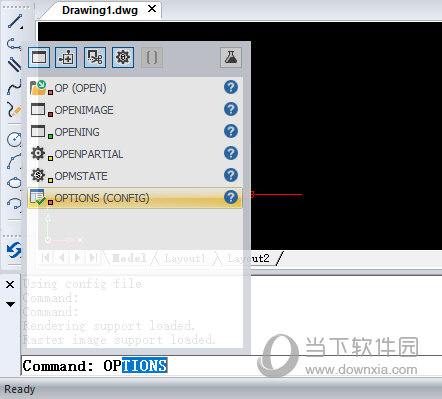
1、首先在下方命令行输入“OP/OPTIONS”命令字符,调用出“”弹窗。
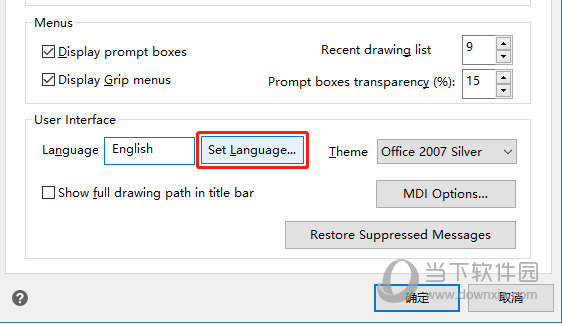
2、在“”弹窗中,我们切换到“Display”页面下,然后可以看到下方的“Language”一览显示的是“English”,我们这时候直接点击旁边的“”按钮。
3、这时候会弹出“”次弹窗,直接在InstalledLanguages栏中点击选项按钮。然后点击OK键确定即可。
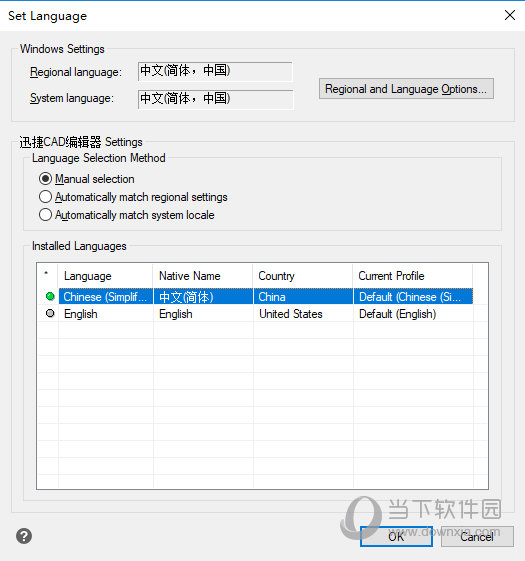
4、这时候会直接跳转回“”弹窗中,我们会发现“Language”一览显示已经修改为“中文(简体)”。然后再点击确定按钮。
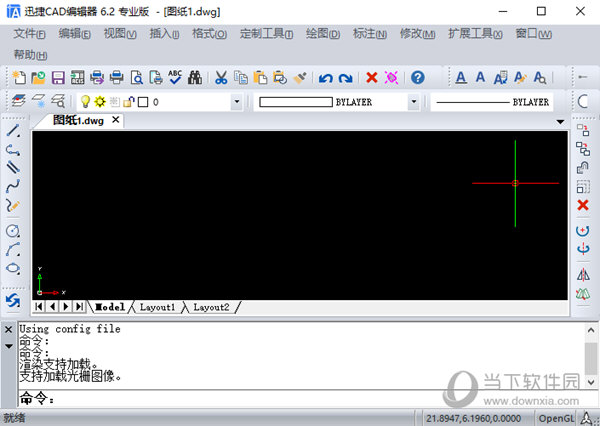
最后我们重新启动迅捷CAD编辑器,这时候菜单栏、命令行的显示就,操作非常的简单,小伙伴们快去设置吧!
相关下载










相关文章
-

2024中邮先锋9月14日答案是什么 中邮先锋答题9月14日答案参考
2024-09-14 09:19:07
-

2024石油党建7月31日答案是什么 石油党建答题7月31日答案参考
2024-07-31 09:00:54
-
2024中邮先锋7月25日答案是什么 中邮先锋答题7月25日答案参考
2024-07-25 09:07:41
-

2024中邮先锋7月23日答案是什么 中邮先锋答题7月23日答案参考
2024-07-23 09:01:08
-
2024中邮先锋7月10日答案是什么 中邮先锋答题7月10日答案参考
2024-07-10 09:15:26
-
2024石油党建5月21日答案是什么 石油党建答题5月21日答案参考
2024-05-21 10:05:36
-
2024中邮先锋4月15日答案是什么 中邮先锋答题4月15日答案参考
2024-04-15 10:28:41
-
2024中邮先锋4月2日答案是什么 中邮先锋答题4月2日答案参考
2024-04-02 10:26:59
-
2024中邮先锋3月15日答案是什么 中邮先锋答题3月15日答案参考
2024-03-15 11:58:57
-
2023石油党建11月17日答案是什么 石油党建答题11月17日答案参考
2023-11-17 09:24:44