
有的网友使用Photoshop CC软件会遇到一些困难,如还不熟悉单行及单列选框工具,下面小编就为大家带来了Photoshop CC里单行及单列选框工具使用操作方法哦。
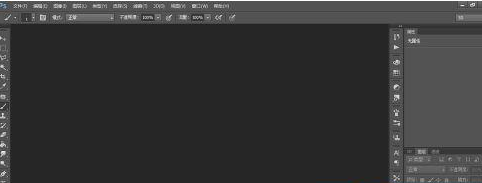
打开Photoshop CC软件。
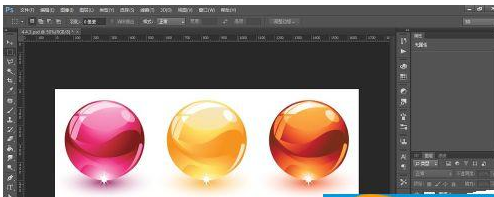
任意打开一张图片。
执行“编辑>首选项>参考线、网格和切片”命令,调整网格间距。
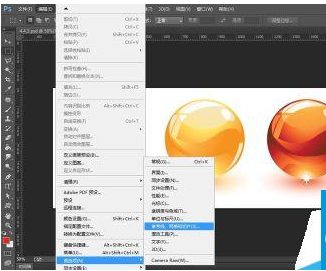
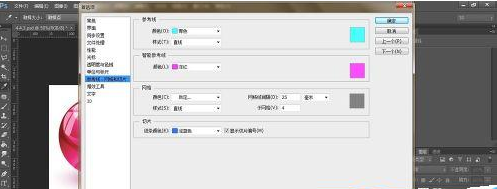
执行“视图>显示>网格”命令,在画图中显示网格。
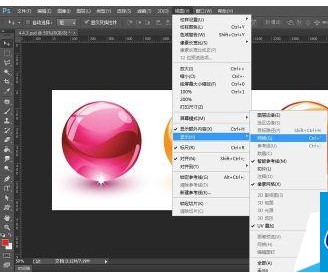
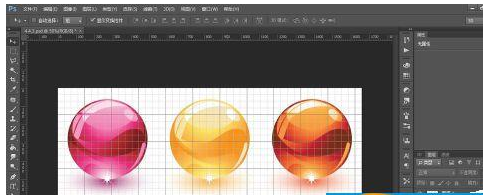
选择单列选框工具,在工具选项中按下“添加到选取”在网格上连续单击,创建一系列宽度为1像素的选区。
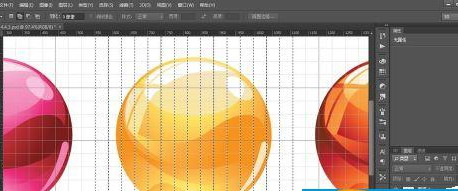
新建一个图层,按下“Ctrl+Delete”,在选区填充背景色。
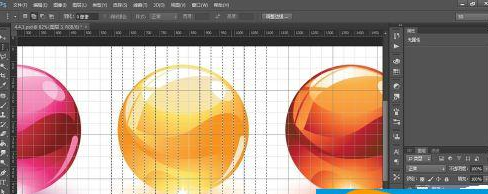
取消选取,将网格隐藏。
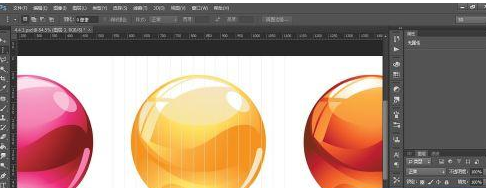
选中新图层,显示定界框。
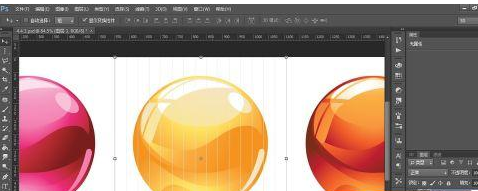
可更改大小、角度等信息。
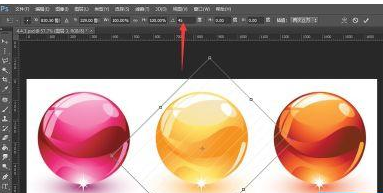
上文就讲解了Photoshop CC里单行及单列选框工具使用操作过程,希望有需要的朋友都来学习哦。
相关下载










相关文章
-

网易云音乐怎么扫码加好友?
2024-10-29 14:11:17
-

2024石油党建8月8日答案是什么 石油党建答题8月8日答案参考
2024-08-08 09:16:42
-

2024中邮先锋8月7日答案是什么 中邮先锋答题8月7日答案参考
2024-08-07 09:03:04
-
2024石油党建5月31日答案是什么 石油党建答题5月31日答案参考
2024-05-31 09:30:24
-

2024中邮先锋4月29日答案是什么 中邮先锋答题4月29日答案参考
2024-04-29 10:29:58
-
2024中邮先锋3月6日答案是什么 中邮先锋答题3月6日答案参考
2024-03-06 14:12:52
-
2024石油党建2月28日答案是什么 石油党建答题2月28日答案参考
2024-02-28 09:17:55
-
2024中邮先锋2月20日答案是什么 中邮先锋答题2月20日答案参考
2024-02-20 09:20:52
-
2023中邮先锋12月12日答案是什么 中邮先锋答题12月12日答案参考
2023-12-12 09:14:13
-
2023中邮先锋12月1日答案是什么 中邮先锋答题12月1日答案参考
2023-12-01 09:14:29
