
如果你还不了解美图秀秀设置透明背景的操作的话,就来下文学习美图秀秀设置透明背景的操作步骤吧,希望可以帮助到大家。
安装并打开您电脑上的美图秀秀,打开后如下图所示选择“美化图片”

进入到主页面后会出现如下图让您打开图片的窗口,点击“打开一张图片”,选择你需要处理的图片

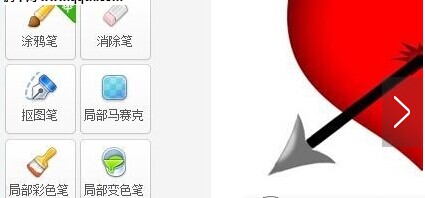
图片打开后,选择如下图中的“抠图笔”,会出现一个让您选择抠图方式的窗口
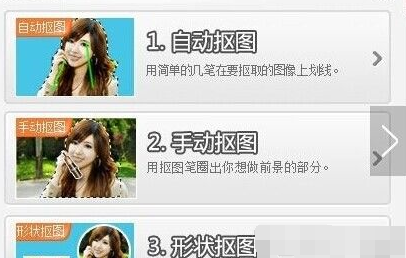
打开选择窗口后在这里我们介绍第一种“1 自动抠图”,然后会进入到抠图的操作窗口
如下图所示将您需要保留的部分用笔画上,切记中间不能停顿,要一起喝成,完成抠图后点击“确认”

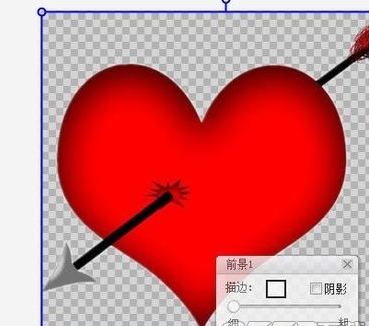
抠图完毕后,会发现软件进入到一个调整图片大小的窗口,并且此时背景已经是透明的了,可以适当的调整一下大小和位置
在选择软件右上角的“裁剪”调整图片大小,然后点击确定按钮
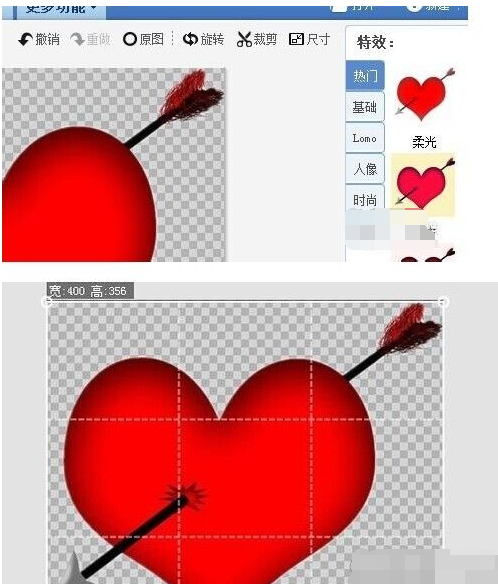
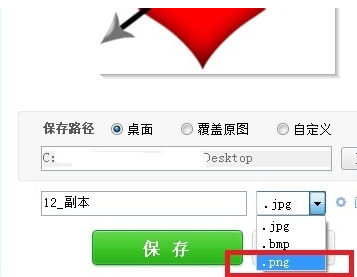
最后将您制作好的图片保存下,此处切记,务必选择“png”格式,然后您就可以欣赏您的杰作了
以上这里为各位分享了美图秀秀设置透明背景的操作方法。有需要的朋友赶快来看看本篇文章吧。
相关下载










相关文章
-

2024石油党建8月19日答案是什么 石油党建答题8月19日答案参考
2024-08-19 09:04:17
-

2024中邮先锋4月12日答案是什么 中邮先锋答题4月12日答案参考
2024-04-12 10:22:21
-
2024石油党建4月9日答案是什么 石油党建答题4月9日答案参考
2024-04-09 10:09:43
-

2024中邮先锋3月22日答案是什么 中邮先锋答题3月22日答案参考
2024-03-22 10:12:46
-
2024石油党建3月6日答案是什么 石油党建答题3月6日答案参考
2024-03-06 14:14:26
-
2024石油党建1月15日答案是什么 石油党建答题1月15日答案参考
2024-01-15 08:56:49
-
2023石油党建12月29日答案是什么 石油党建答题12月29日答案参考
2023-12-29 09:25:28
-
2023石油党建12月5日答案是什么 石油党建答题12月5日答案参考
2023-12-05 09:21:52
-
2023石油党建11月27日答案是什么 石油党建答题11月27日答案参考
2023-11-27 09:35:22
-
2023石油党建11月9日答案是什么 石油党建答题11月9日答案参考
2023-11-09 09:13:16