
在迅捷CAD编辑器中线条长度时,有时候会涉及数字的单位精度问题。即类似于数学问题中除不尽的商结果保留一位小数还是两位小数。然而,在CAD测量过程中,对某一些图形零件精度准确性要求是高,这时候就需要对CAD精度进行修改。下面就来说一下如何在编辑器中修改。
1:导入图纸后,将软件默认查看器界面切换至“编辑器”操作窗口,在文字功能区选择“文字(添加一个平行)”按钮并激活该命令。
2:使用“”命令,鼠标选择一点为起点,移动至长度末端即终点处,然后按enter键,即可将该区域长度完成。
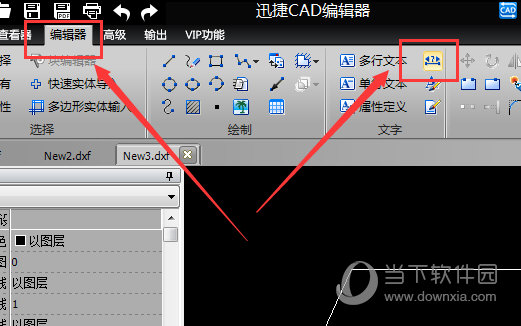
3:在“编辑器”窗口,选择“文字”—“迅捷CAD编辑器怎么修改标注初始单位?”。在所弹出的迅捷CAD编辑器怎么修改标注初始单位?中可修改“样式名”。系统默认为STANDARD样式

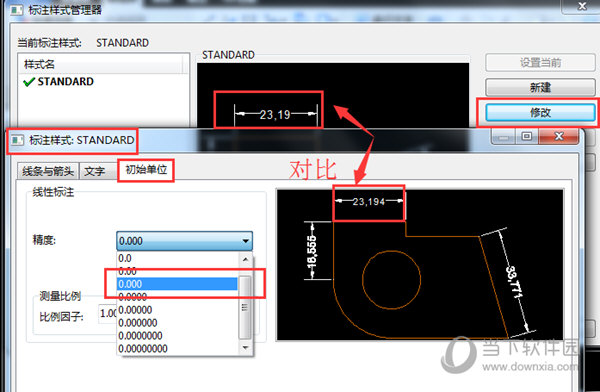
4:在迅捷CAD编辑器怎么修改标注初始单位?中有:设置当前、新建、修改、删除、重命名等设置。这里我们点击“修改”按钮,进入“样式STANDARD”窗口。
在弹出的对话框可以看到,上方标签的就是设置精度的地方,单击切换至“”—“线性”功能区,选择并修改“精度”设置。(由于原来设置为两位小数,这里调节至三位小数即可)
以上就是迅捷CAD编辑器线条长度如何修改(精度)具体操作方法,在进行绘图设计时,可按照此操作帮助大家调节。
相关下载










相关文章
-

腾讯地图怎么添加位置信息?
2024-11-11 15:11:21
-

小猿口算怎么换头像?
2024-11-05 13:39:23
-

2024石油党建9月3日答案是什么 石油党建答题9月3日答案参考
2024-09-03 09:32:40
-

2024中邮先锋8月23日答案是什么 中邮先锋答题8月23日答案参考
2024-08-23 09:00:50
-
2024中邮先锋6月11日答案是什么 中邮先锋答题6月11日答案参考
2024-06-11 09:01:54
-
2024石油党建1月30日答案是什么 石油党建答题1月30日答案参考
2024-01-30 09:13:15
-
2023中邮先锋12月27日答案是什么 中邮先锋答题12月27日答案参考
2023-12-27 09:00:05
-
2023中邮先锋12月11日答案是什么 中邮先锋答题12月11日答案参考
2023-12-11 09:28:26
-
2023石油党建12月1日答案是什么 石油党建答题12月1日答案参考
2023-12-01 09:16:10
-
2023石油党建10月26日答案是什么 石油党建答题10月26日答案参考
2023-10-26 09:25:15

