
最近有的网友才刚刚接触CAD软件,可能还不会使用冻结视口创建不同布局图,那么今天就讲解CAD使用冻结视口创建不同布局图的方法哦,希望能够帮助到大家呢。
1、 我们在布局中建立两个视口,如下图。
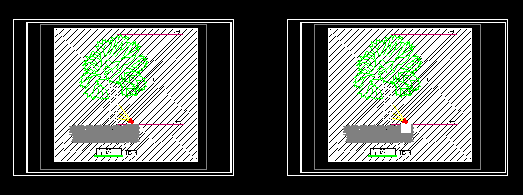
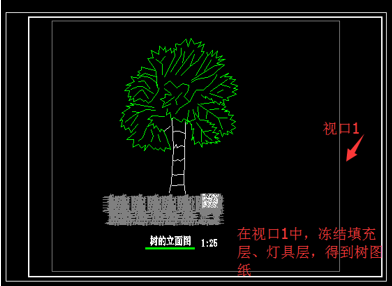
2、回到模型,输入快捷键LA,打开图层管理器,“灯具”图层后只有一个新视口冻结。回到布局,双击进入视口1,输入LA,打开图层管理器,你会看到灯具图层多了一个“视口冻结”,关闭它。同理操作“填充”图层。那么会得到视口1中的只有一颗树的图纸。
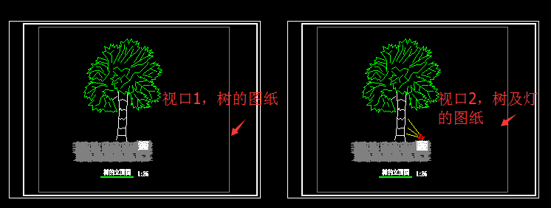
3、同理操作视口2,只冻结“填充”层,便会得到树及灯具同时存在的图纸,视口1及视口2如下图所示。
各位小伙伴们,看完上面的精彩内容,都清楚了吧!
相关下载










相关文章
-

小红书怎么发布商品橱窗?
2024-11-12 13:56:53
-

支付宝怎么移除黑名单?
2024-09-26 10:24:56
-

2024中邮先锋9月5日答案是什么 中邮先锋答题9月5日答案参考
2024-09-05 09:12:35
-

2024石油党建7月30日答案是什么 石油党建答题7月30日答案参考
2024-07-30 09:13:38
-
2024石油党建5月23日答案是什么 石油党建答题5月23日答案参考
2024-05-23 10:13:20
-
2024石油党建5月14日答案是什么 石油党建答题5月14日答案参考
2024-05-14 10:17:14
-
2024中邮先锋4月25日答案是什么 中邮先锋答题4月25日答案参考
2024-04-25 10:09:25
-
2024石油党建1月16日答案是什么 石油党建答题1月16日答案参考
2024-01-16 09:15:58
-

2024中邮先锋1月9日答案是什么 中邮先锋答题1月9日答案参考
2024-01-09 09:08:34
-
2023中邮先锋11月20日答案是什么 中邮先锋答题11月20日答案参考
2023-11-20 09:08:24

