
迅捷CAD编辑器图层打印不出来怎么办呢?不知道没有关系哦,下面就是迅捷CAD编辑器图层打印不出来的解决方法,希望可以帮助到你哦。
方法一:编辑图层选项
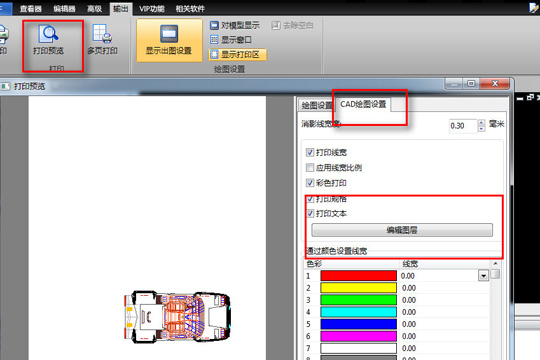
1、首先在上方【输出】窗口中点击【打印预览】,然后选择【CAD绘图设置】选项卡,并在里面点【编辑图层】。
2、在弹出的【图层】窗口中,你直接看各个图层的【绘图】一栏中的打印机图标,如果是显示红色小叉叉,那么你就点它,让它变为正常的打印机图标。
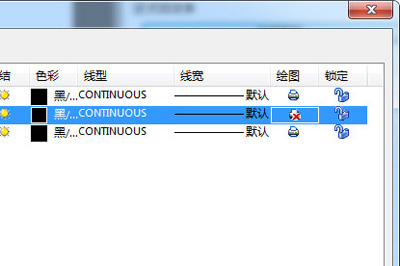
3、设置完成后关闭图层窗口,再次点 击打印预览图,这时就会显示所有可打印的图层。
方法二:设置绘图选项
1、同样是是【输出】窗口中点击【打印预览】,这次我们切换到【绘图设置】窗口,在绘图区中,下拉菜单,选择【范围】。
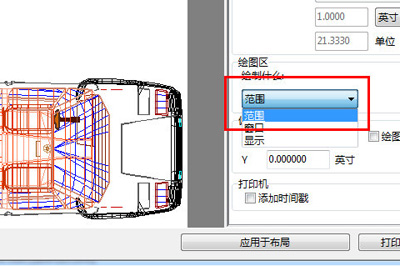
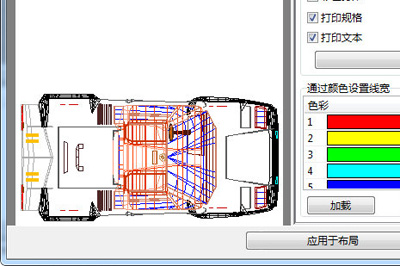
2、设置完成后,点击【应用于布局】,然后做最后的打印调整,比如纸张小,尺寸等,最后【打印】完成打印即可。
上文就是,你们明白了吗?
相关下载










相关文章
-

2024中邮先锋9月19日答案是什么 中邮先锋答题9月19日答案参考
2024-09-19 09:24:13
-
2024中邮先锋8月9日答案是什么 中邮先锋答题8月9日答案参考
2024-08-09 09:03:30
-

2024石油党建7月9日答案是什么 石油党建答题7月9日答案参考
2024-07-09 09:24:20
-
2024石油党建7月2日答案是什么 石油党建答题7月2日答案参考
2024-07-02 09:19:32
-

2024中邮先锋3月22日答案是什么 中邮先锋答题3月22日答案参考
2024-03-22 10:12:46
-
2024石油党建2月22日答案是什么 石油党建答题2月22日答案参考
2024-02-22 09:12:42
-
2023石油党建12月26日答案是什么 石油党建答题12月26日答案参考
2023-12-26 09:16:59
-
2023中邮先锋12月26日答案是什么 中邮先锋答题12月26日答案参考
2023-12-26 09:14:37
-
2023石油党建11月24日答案是什么 石油党建答题11月24日答案参考
2023-11-24 09:22:08
-
2023中邮先锋11月23日答案是什么 中邮先锋答题11月23日答案参考
2023-11-23 09:16:14