
最近许多小伙伴表示还不会,所以下面就分享了win7电脑局域网不能访问的处理方法,希望感兴趣的朋友都来共同学习哦。
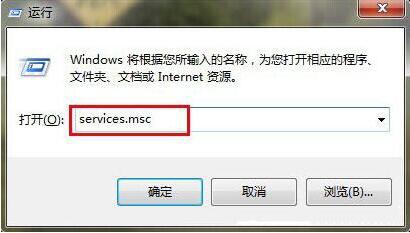
1、按Win+R组合键,弹出“运行”对话框,输入services.msc。如图所示:
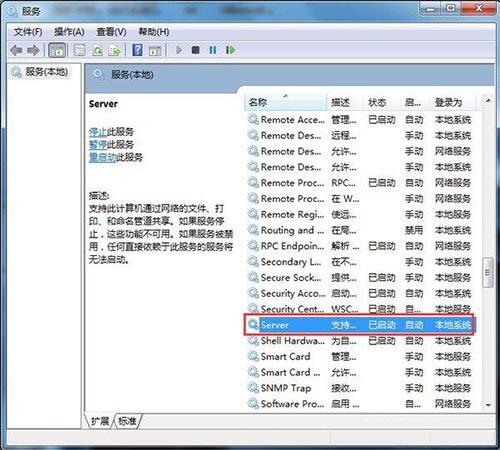
2、弹出“服务”对话框,在右边窗格中,找到server,双击。如图所示:
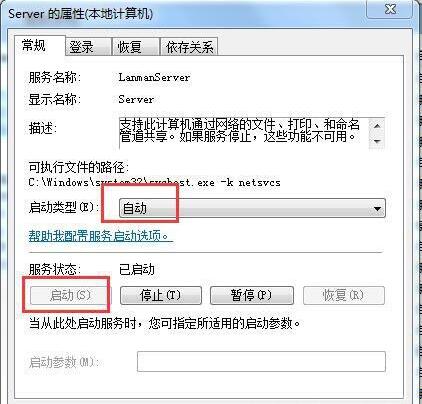
3、弹出“server的属性”对话框,将中间的“启动类型”改为:自动。“服务状态”设为:启动。如图所示:
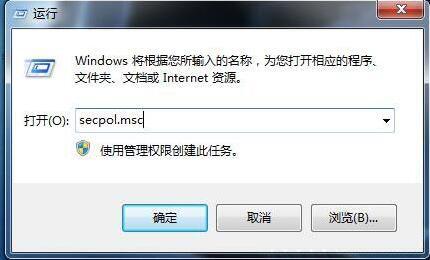
4、按Win+R组合键,弹出“运行”对话框,输入secpol.msc。如图所示:
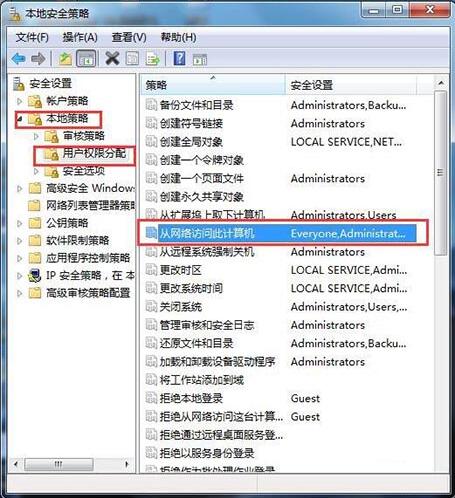
5、弹出“本地安全策略”对话框。选中左窗格中的“本地策略”——“用户权限分配”。在右窗格中,选中“从网络访问此计算机”选项。如图所示:
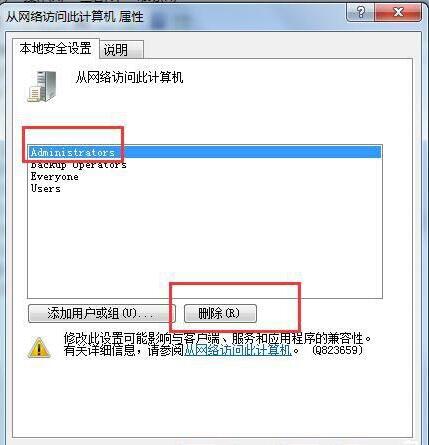
6、弹出“从网络访问此计算机 属性”对话框,在“本地安全设置”中,在窗格中,将除了“Everyone”以外的其他账户都删除。如图所示:
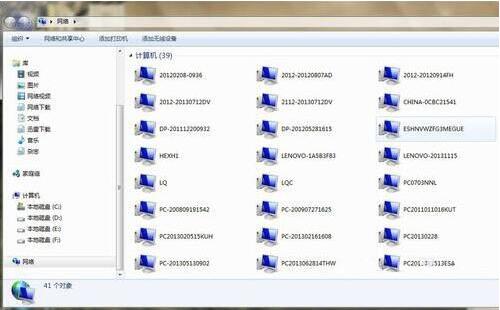
7、最后,打开网上邻居,就可以看到局域网中的其他计算机了。如图所示:
上面就是小编为大家带来的流程,一起来学习学习吧。相信是可以帮助到一些新用户的。
相关下载










相关文章
-

2024石油党建7月31日答案是什么 石油党建答题7月31日答案参考
2024-07-31 09:00:54
-

2024中邮先锋6月20日答案是什么 中邮先锋答题6月20日答案参考
2024-06-20 09:07:48
-
2024石油党建6月7日答案是什么 石油党建答题6月7日答案参考
2024-06-07 09:17:11
-

2024中邮先锋4月17日答案是什么 中邮先锋答题4月17日答案参考
2024-04-17 10:07:25
-
2024中邮先锋4月12日答案是什么 中邮先锋答题4月12日答案参考
2024-04-12 10:22:21
-
2024中邮先锋2月18日答案是什么 中邮先锋答题2月18日答案参考
2024-02-18 09:07:06
-
2024石油党建1月8日答案是什么 石油党建答题1月8日答案参考
2024-01-08 09:10:18
-
2023中邮先锋12月6日答案是什么 中邮先锋答题12月6日答案参考
2023-12-06 09:15:11
-
2023中邮先锋10月23日答案是什么 中邮先锋答题10月23日答案参考
2023-10-23 08:58:00
-
2023石油党建9月15日答案是什么 石油党建答题9月15日答案参考
2023-09-15 09:05:37