
最近许多小伙伴表示自己遇到了WPS演示里形状被锁定的问题,却还不知道相关的处理操作,下面小编就分享了WPS演示里形状被锁定的处理方法,希望有需要的朋友都来共同学习哦。
使用WPS打开一个PPT。
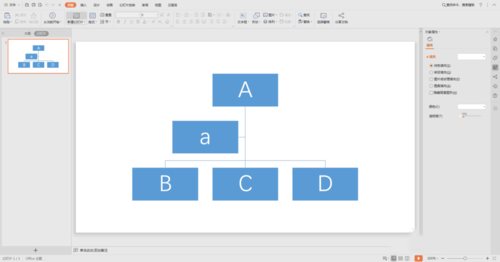
点击幻灯片中的形状,可以看到,形状四周出现了锁定点,这些点无法被选中,从而不能改变形状的大小。
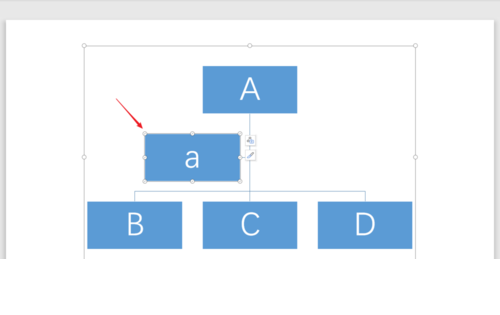
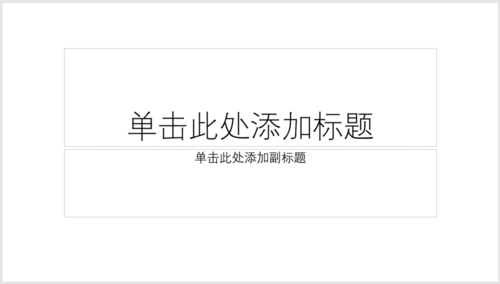
出现这个问题的一个可能的原因是,该PPT是由MS office的PowerPoint建立的,而PPT和WPS不兼容。下面来印证一下。打开PPT,建立空白演示文稿。
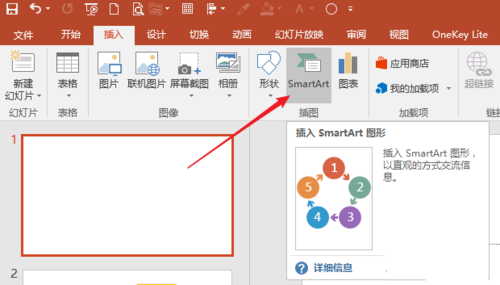
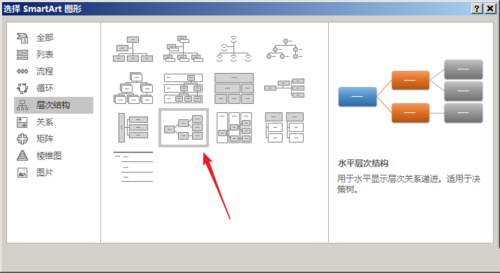
点击【插入】—【SmartArt】。
选择一种图形,点击【确定】。
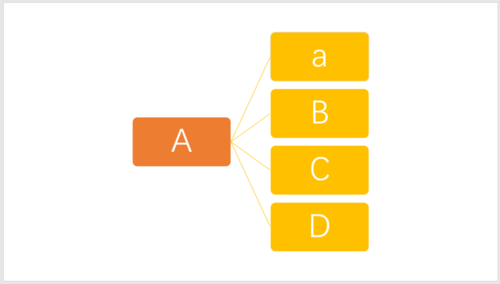
就得到了一个SmartArt图形。
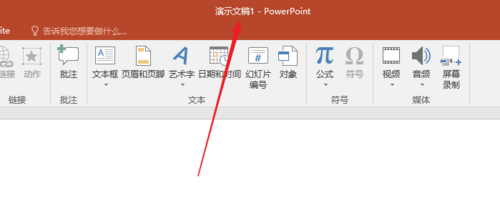
接着,将该PPT保存。
然后,使用WPS打开这个PPT文件。
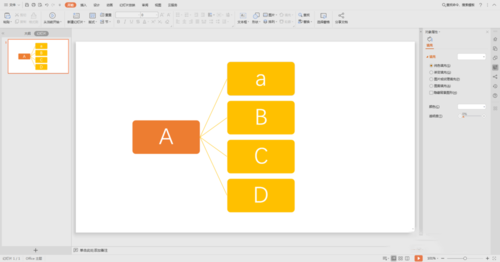
点击幻灯片中的SmartArt图形,可以看到,又在四周出现了锁定点,仿佛图形变成了图片,根本无法编辑。这样,问题出现的原因就得到了印证。
以上这里为各位分享了方法。有需要的朋友赶快来看看本篇文章吧。
相关下载










相关文章
-
搜狗输入法怎么发表情包?
2024-10-09 15:32:45
-

2024中邮先锋8月8日答案是什么 中邮先锋答题8月8日答案参考
2024-08-08 09:12:11
-
2024中邮先锋7月19日答案是什么 中邮先锋答题7月19日答案参考
2024-07-19 09:23:48
-
2024中邮先锋7月15日答案是什么 中邮先锋答题7月15日答案参考
2024-07-15 09:34:50
-

2024石油党建6月25日答案是什么 石油党建答题6月25日答案参考
2024-06-25 09:15:12
-
2024中邮先锋5月8日答案是什么 中邮先锋答题5月8日答案参考
2024-05-08 10:13:27
-
2024石油党建2月1日答案是什么 石油党建答题2月1日答案参考
2024-02-01 09:20:49
-

2023中邮先锋12月29日答案是什么 中邮先锋答题12月29日答案参考
2023-12-29 09:22:55
-
2023中邮先锋10月30日答案是什么 中邮先锋答题10月30日答案参考
2023-10-30 09:16:28
-
2023中邮先锋9月22日答案是什么 中邮先锋答题9月22日答案参考
2023-09-22 08:52:42
