
亲们或许不知道CAD画线段垂直平分线的操作,那么今天就讲解CAD画线段垂直平分线的方法哦,希望能够帮助到大家呢。
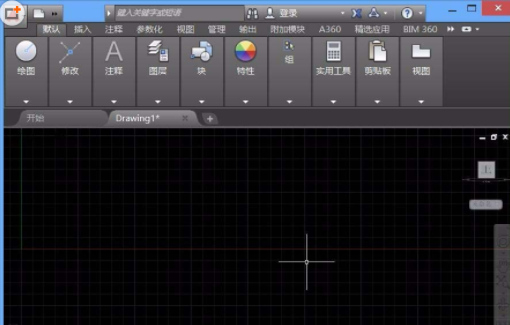
1、我们在桌面上双击CAD的快捷图标,打开CAD这款软件进入到该软件的操作界面如图所示:
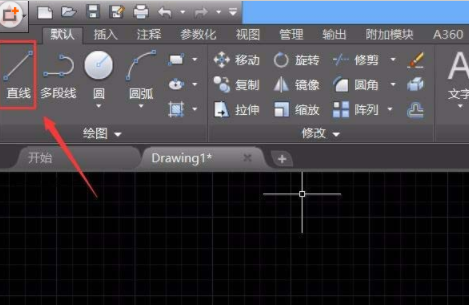
2、打开CAD之后我们在上面的工具区里找到直线命令,如图所示:
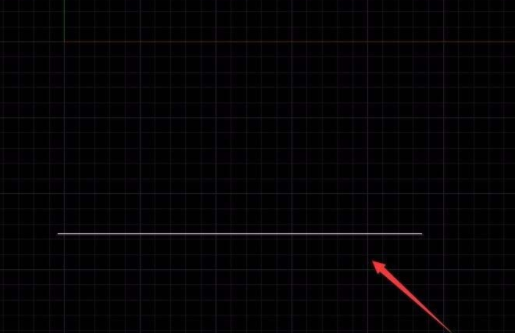
3、选择直线命令,我们在工作区里绘制一条线段,如图所示:
4、绘制好线段之后,我们找到圆弧选项,如图所示:
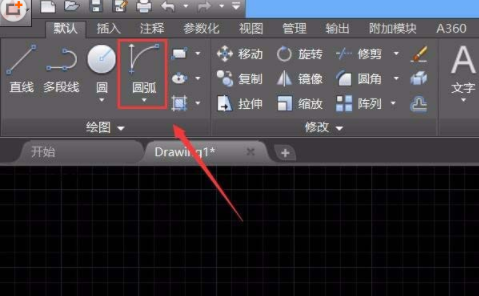
5、选择圆弧选项,我们以这条线段的两个端点来绘制一个圆弧作为辅助线,如图所示:
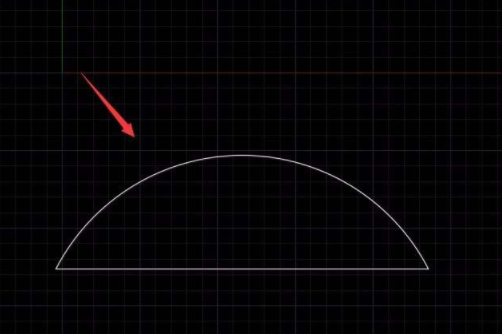
6、绘制好圆弧之后,我们在下面找到捕捉设置选项,如图所示:
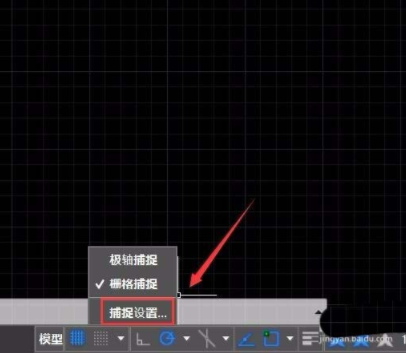
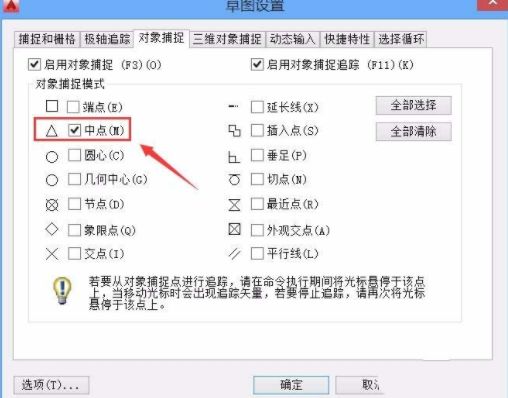
7、点击捕捉设置选项,在弹出的对话框内我们选择对象捕捉选项,在对象捕捉里选择中点选项,如图所示:
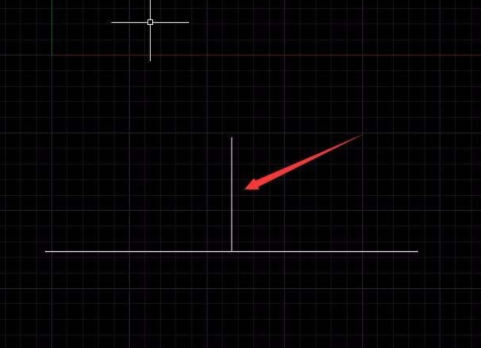
8、勾选中点之后我们点击确定,在使用直线命令将圆弧的中点和线段的中点连接起来,然后删除圆弧,这样我们就得到了线段的垂直平分线了,如图所示:
各位小伙伴们,看完上面的精彩内容,都清楚方法了吧!
相关下载









相关文章
-

2024石油党建8月15日答案是什么 石油党建答题8月15日答案参考
2024-08-15 09:14:27
-
2024石油党建7月25日答案是什么 石油党建答题7月25日答案参考
2024-07-25 09:09:10
-
2024石油党建6月7日答案是什么 石油党建答题6月7日答案参考
2024-06-07 09:17:11
-

2024中邮先锋6月3日答案是什么 中邮先锋答题6月3日答案参考
2024-06-03 09:17:20
-
2024石油党建3月22日答案是什么 石油党建答题3月22日答案参考
2024-03-22 10:21:23
-

2024中邮先锋3月20日答案是什么 中邮先锋答题3月20日答案参考
2024-03-20 11:06:15
-
2024中邮先锋1月2日答案是什么 中邮先锋答题1月2日答案参考
2024-01-02 09:15:14
-
2023石油党建11月24日答案是什么 石油党建答题11月24日答案参考
2023-11-24 09:22:08
-
2023石油党建9月20日答案是什么 石油党建答题9月20日答案参考
2023-09-20 09:02:25
-
2023中邮先锋9月15日答案是什么 中邮先锋答题9月15日答案参考
2023-09-15 09:04:04