
现在许多伙伴会用到迅捷CAD编辑器软件,但不少伙伴还不会文件里的块进行编辑的操作,那么究竟是如何操作的呢?今日就来下文看看迅捷CAD编辑器文件里的块进行编辑的教程吧。
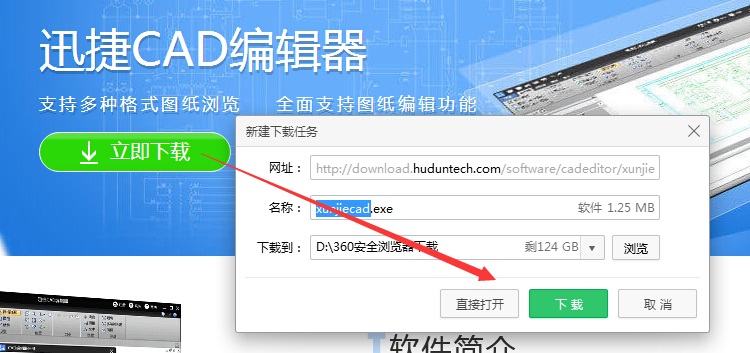
1、首先需要一个CAD制图工具,这里请选择迅捷CAD编辑器,虽然CAD制图是一个复杂的过程,但是通过迅捷CAD编辑器,也可以将复杂变得简单。将软件下载安装到电脑上后,请打开运行软件。
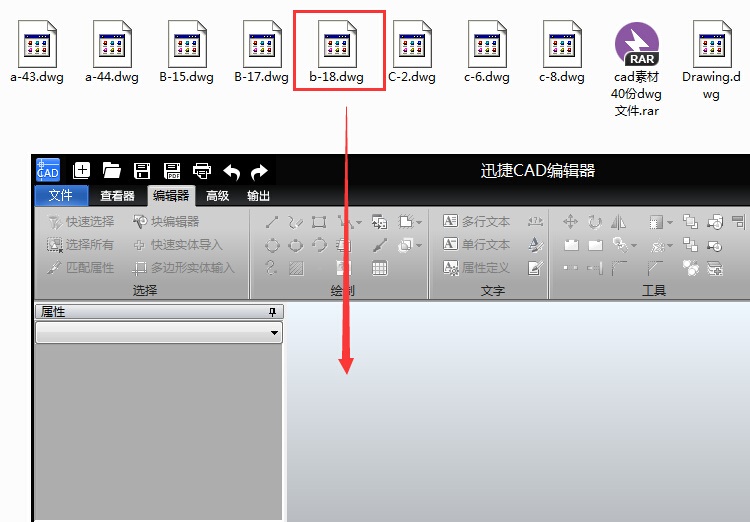
2、找到已经准备好的CAD文件,然后将文件托放到迅捷CAD编辑器软件即可直接打开。
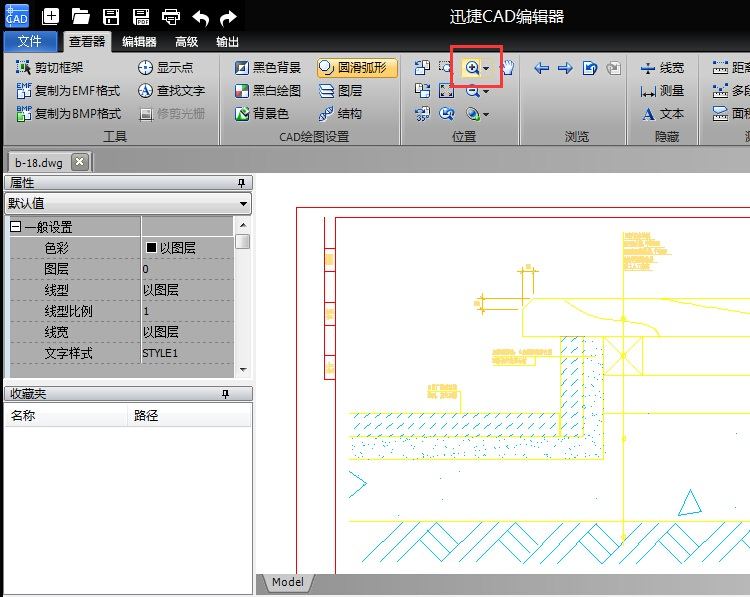
3、接着,在查看器界面顶端的菜单中点击放大图标,放大CAD文件,这样我们就可以更好的编辑啦。
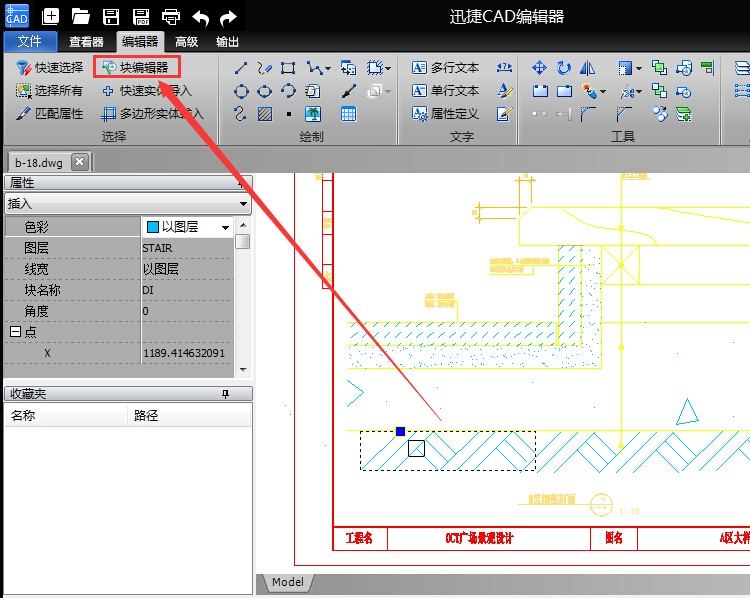
4、编辑CAD中的“块”,请点击选中要编辑的块,然后在编辑器界面,点击“块编辑器”。
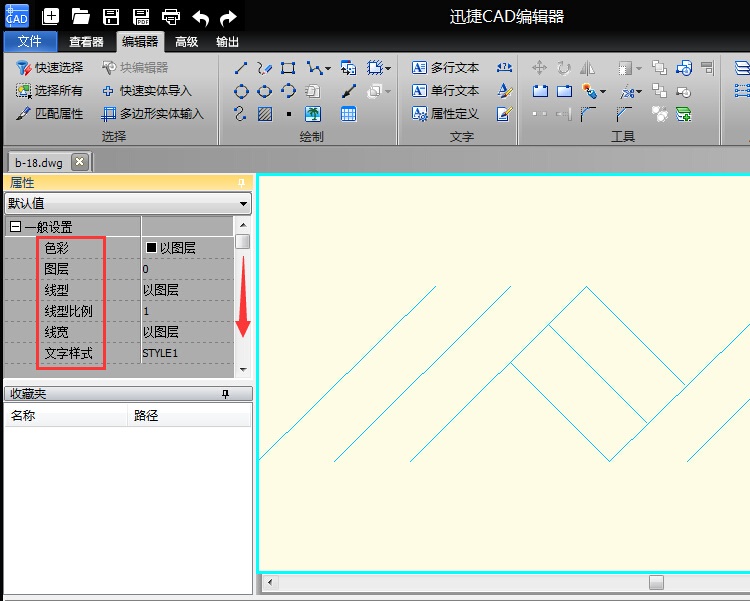
5、我们可以看见被选中的块已经整屏放大,在软件界面左侧也出现了属性界面,在这里用户就可以编辑已经选中的块了,这里有“一般设置”,包含:色彩、图层、文字样式等;下拉菜单还可以看见“标注”设置,用户可以按照自身需求进行相应编辑。
以上这里为各位分享了方法。有需要的朋友赶快来看看本篇文章吧。
相关下载










相关文章
-

2024石油党建8月8日答案是什么 石油党建答题8月8日答案参考
2024-08-08 09:16:42
-
2024石油党建7月3日答案是什么 石油党建答题7月3日答案参考
2024-07-03 09:17:46
-

2024中邮先锋6月14日答案是什么 中邮先锋答题6月14日答案参考
2024-06-14 09:12:32
-
2024中邮先锋5月20日答案是什么 中邮先锋答题5月20日答案参考
2024-05-20 10:48:37
-
2024中邮先锋5月15日答案是什么 中邮先锋答题5月15日答案参考
2024-05-15 10:05:42
-
2024中邮先锋4月9日答案是什么 中邮先锋答题4月9日答案参考
2024-04-09 10:07:29
-

2024中邮先锋2月28日答案是什么 中邮先锋答题2月28日答案参考
2024-02-28 09:16:29
-
2024中邮先锋1月25日答案是什么 中邮先锋答题1月25日答案参考
2024-01-25 09:00:57
-
2023石油党建11月15日答案是什么 石油党建答题11月15日答案参考
2023-11-15 09:25:50
-
2023石油党建9月20日答案是什么 石油党建答题9月20日答案参考
2023-09-20 09:02:25