
很多新手小伙伴还不了解Photoshop制作出水雾效果的具体操作,所以下面小编就带来了Photoshop制作出水雾效果的详细教程哦。
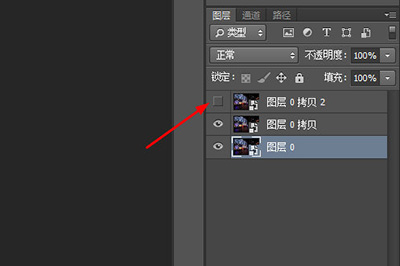
首先你需要将图片导入到PS中,然后在图层上右键【转换为智能对象】,并另外复制出两个图层,然后将最上面的图层进行隐藏。
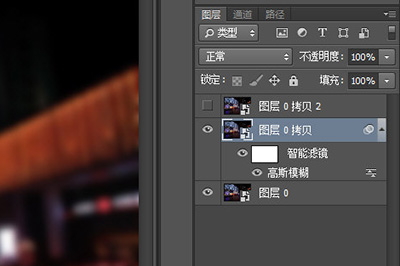
接着在第二个图层上进行编辑,这里我使用上方菜单【滤镜】—【模糊】—【高斯模糊】具体的模糊数值看自己喜欢来设定。
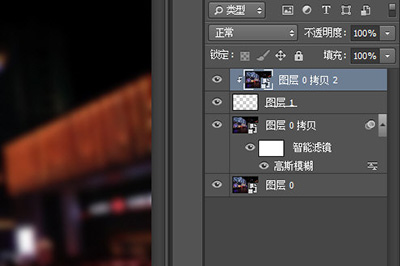
然后我们在第二个图层的上方新建一个图层,并将刚刚隐藏掉的第三个图层显示出来,右键【创建剪贴蒙板】,将其置入到新的图层上。
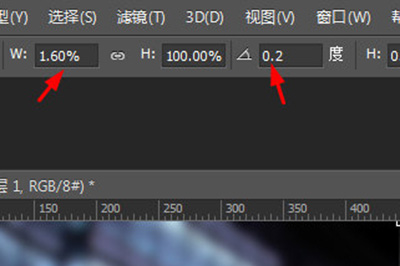
接着我们将新建出来的图层按CTRL+A全选,然后点击上方菜单【选择】-【变换选区】。在里面设置参数为:
W:1.60%
旋转:0.2度
这样就得到一个细窄的选框,接着我们将前景色调整成000000的纯黑色,然后在键盘上使用ALT+DEL快速填充为前景色。这个时候画面上只有一个刚才的细长选取是清晰的周围全是模糊的。
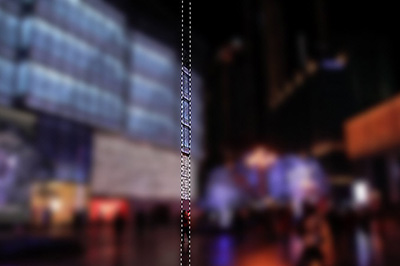
接着就是再次使用【矩形选框工具】,然后拖动该选区,再重复开始的步骤,做很多条出来,你也可以根据实际情况对选区进行缩放。
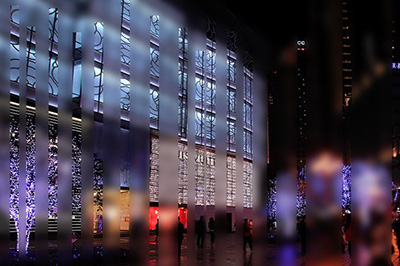
接着我们将这个图层也【转换为智能对象】,并使用滤镜效果,分别为:
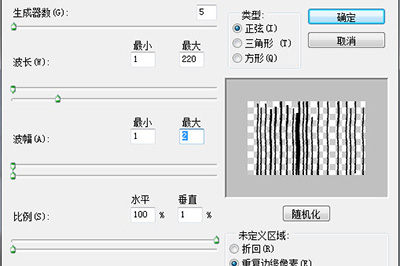
滤镜—扭曲—波浪(波幅调最小,波长最大调整48);滤镜—扭曲—波纹(数量170%,大小中)
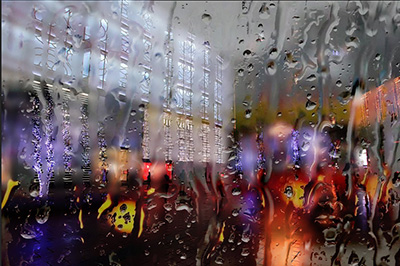
接着我们拖入从网络上找的一张雨水图到里面,并将其放到图层最上层。再将它的图层模式改为强光,不透明调整成百分之60。
以上就是我为大家分享的全部内容了,更多软件教程可以关注下载之家
相关下载









相关文章
-

驱动精灵怎么关闭弹窗广告?
2024-11-08 14:50:52
-
2024石油党建9月20日答案是什么 石油党建答题9月20日答案参考
2024-09-20 09:45:00
-
2024中邮先锋8月7日答案是什么 中邮先锋答题8月7日答案参考
2024-08-07 09:03:04
-
2024中邮先锋6月20日答案是什么 中邮先锋答题6月20日答案参考
2024-06-20 09:07:48
-
2024中邮先锋5月30日答案是什么 中邮先锋答题5月30日答案参考
2024-05-30 10:00:48
-
2024中邮先锋4月29日答案是什么 中邮先锋答题4月29日答案参考
2024-04-29 10:29:58
-
2024中邮先锋4月19日答案是什么 中邮先锋答题4月19日答案参考
2024-04-19 10:06:17
-
2023石油党建12月21日答案是什么 石油党建答题12月21日答案参考
2023-12-21 09:15:33
-
2023石油党建10月26日答案是什么 石油党建答题10月26日答案参考
2023-10-26 09:25:15
-
2023中邮先锋10月18日答案是什么 中邮先锋答题10月18日答案参考
2023-10-18 09:03:52
