
很多网友还不熟悉迅捷CAD编辑器将CAD文件背景颜色设为黑色的操作,其实很简单的,下面小编就讲解一下迅捷CAD编辑器将CAD文件背景颜色设为黑色的方法,希望对你们有所帮助哦。
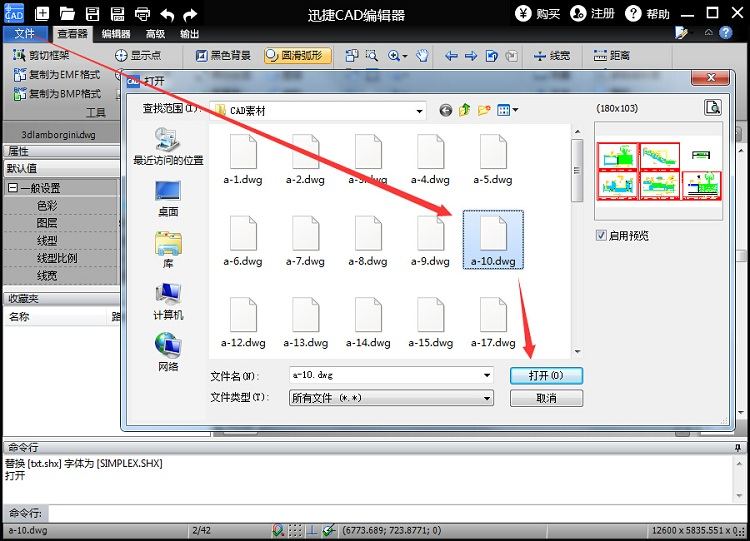
请打开迅捷CAD编辑器,在软件操作界面中,在左侧点击文件,选择打开,按照路径找到要编辑的CAD文件,在迅捷CAD编辑器中打开该文件,接着切换到迅捷CAD编辑器的查看器界面。
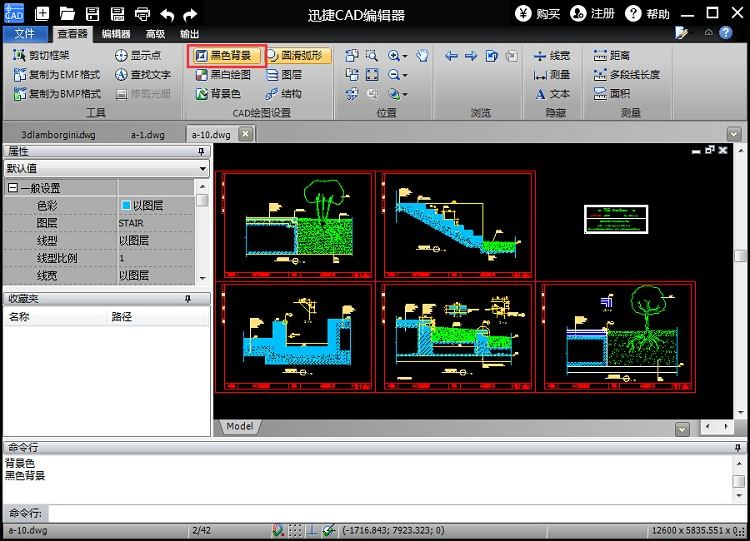
2.黑色背景:在查看器的CAD绘图设置中,点击选择“黑色背景”,即可将CAD文件的背景变成黑色。
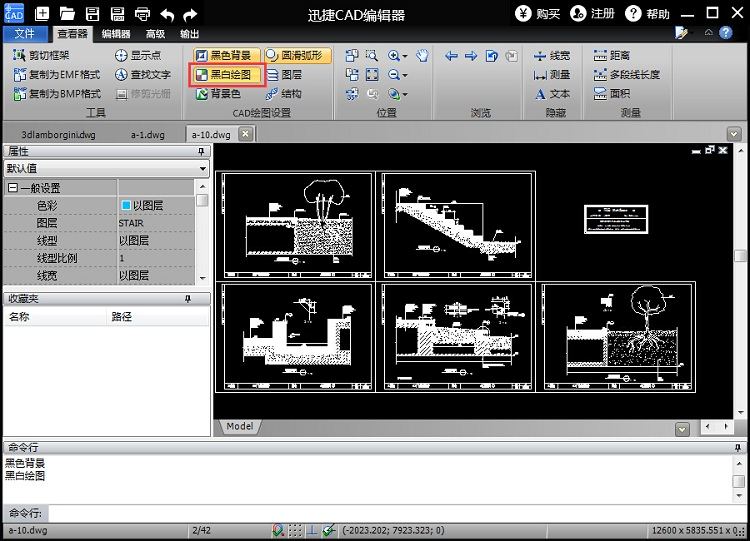
3.黑白绘图:在CAD绘图设置中选择“黑白绘图”是切换CAD文件黑白显示开关,点击后,CAD文件中的所有线条将会变成白色,背景为白色时则为黑色。
4.自定义背景色:如果点击选择“背景色”,在弹出的颜色选择对话框中可以自定义CAD背景颜色,在这里也可以将CAD背景颜色设置为黑色。
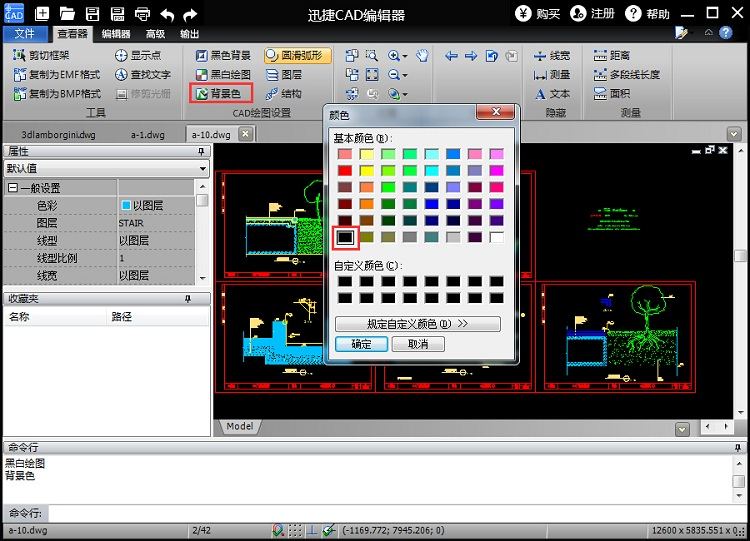
注:在查看CAD图纸时,CAD背景颜色设置对图纸内容没有任何影响,内容不会产生改变,改变的只是图纸的显示方式,不需要进行保存。
各位小伙伴们,看完上面的精彩内容,都清楚 了吧!
相关下载










相关文章
-

京东到家在哪设置默认支付方式?
2024-11-06 13:48:28
-

2024石油党建7月22日答案是什么 石油党建答题7月22日答案参考
2024-07-22 09:07:54
-
2024石油党建4月1日答案是什么 石油党建答题4月1日答案参考
2024-04-01 09:59:36
-
2024石油党建1月31日答案是什么 石油党建答题1月31日答案参考
2024-01-31 09:17:15
-

2024中邮先锋1月17日答案是什么 中邮先锋答题1月17日答案参考
2024-01-17 08:56:08
-
2023石油党建12月18日答案是什么 石油党建答题12月18日答案参考
2023-12-18 09:18:03
-
2023石油党建11月23日答案是什么 石油党建答题11月23日答案参考
2023-11-23 09:17:48
-
2023石油党建10月23日答案是什么 石油党建答题10月23日答案参考
2023-10-23 08:59:50
-
2023中邮先锋9月22日答案是什么 中邮先锋答题9月22日答案参考
2023-09-22 08:52:42
-

2023中邮先锋9月18日答案是什么 中邮先锋答题9月18日答案参考
2023-09-18 09:07:01
