
很多小伙伴使用Photoshop软件却还不会设置如何利用PS软件无损缩放图片,所以下面呢,小编就分享,一起去看看吧,相信对大家会有帮助。
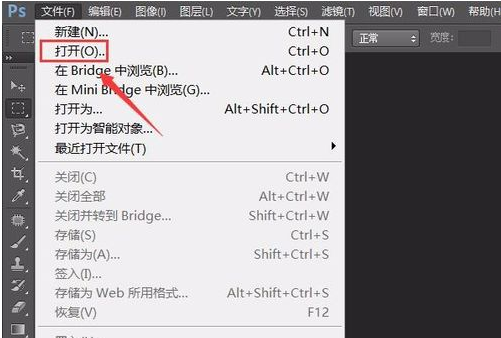
打开Photoshop软件,点击菜单栏的【文件】——【打开】选项,导入一张图片,
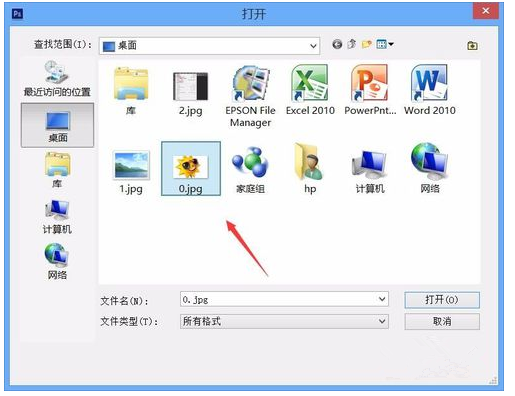
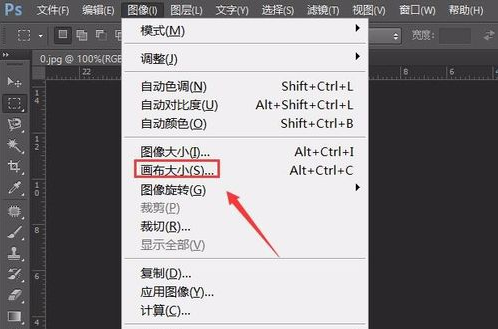
图片加载成功,点击菜单栏的【图象】——【画布大小】选项,如图,
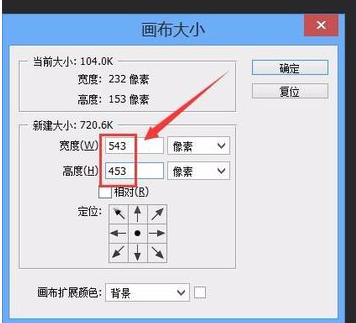
弹出【画布大小】对话框,设置画布的宽度和高度,参数如图,
设置完成,点击确定,图片效果显示出来了,如图,

在图层里选择这张图片,然后鼠标右击,在弹出的菜单中点击【转换为智能对象】,如图,
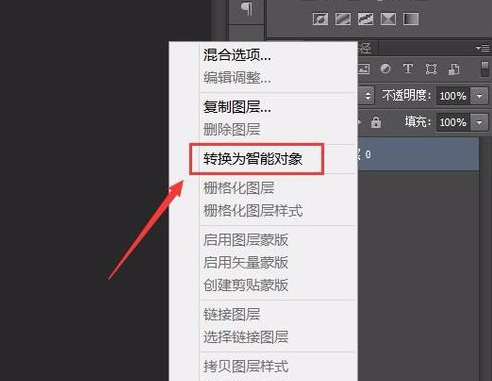
转换为智能对象之后,我们按住【Ctrl+T】快捷键就可以进行图片无损缩放,很简单。

按照以上方法进行操作,我们就可以利用PS软件来无损缩放图片。
相关下载










相关文章
-
腾讯地图怎么添加位置信息?
2024-11-11 15:11:21
-

2024中邮先锋8月26日答案是什么 中邮先锋答题8月26日答案参考
2024-08-26 09:21:27
-

2024石油党建8月15日答案是什么 石油党建答题8月15日答案参考
2024-08-15 09:14:27
-

2024中邮先锋5月28日答案是什么 中邮先锋答题5月28日答案参考
2024-05-28 10:13:34
-
2024中邮先锋4月25日答案是什么 中邮先锋答题4月25日答案参考
2024-04-25 10:09:25
-
2024石油党建4月17日答案是什么 石油党建答题4月17日答案参考
2024-04-17 10:10:07
-
2024石油党建3月15日答案是什么 石油党建答题3月15日答案参考
2024-03-15 12:00:53
-
2024石油党建1月5日答案是什么 石油党建答题1月5日答案参考
2024-01-05 09:04:45
-
2023中邮先锋10月9日答案是什么 中邮先锋答题10月9日答案参考
2023-10-09 09:10:43
-
2023中邮先锋9月20日答案是什么 中邮先锋答题9月20日答案参考
2023-09-20 09:00:44
