
有很多用户不晓得PPT把页面等分成四份的操作,其实操作起来一点也不难的,今天为大家分享步骤。
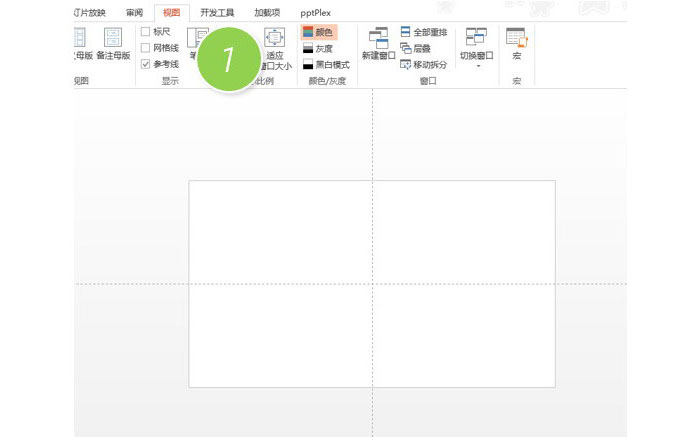
先打开这款软件,然后直接在“视图-显示-参考线”,参考线前复选框勾上即可(下图1处)。默认情况下参考线会以中心点平均分成四份。
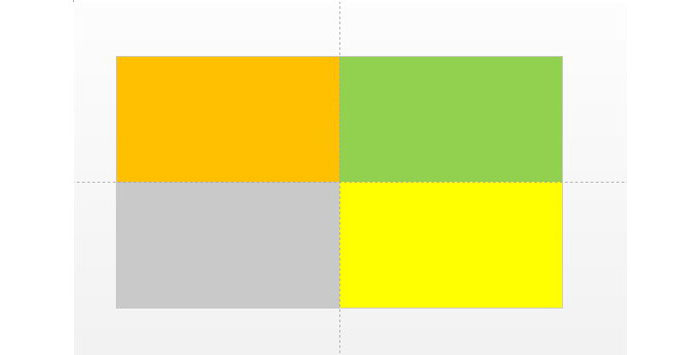
接着插入图形框,然后利用参考线的吸附功能可以快速对四个区域设置不同颜色。即可呈现下图效果:
若是要把PPT页面的平均分成“四列”或“四行”呢?如下图的效果:

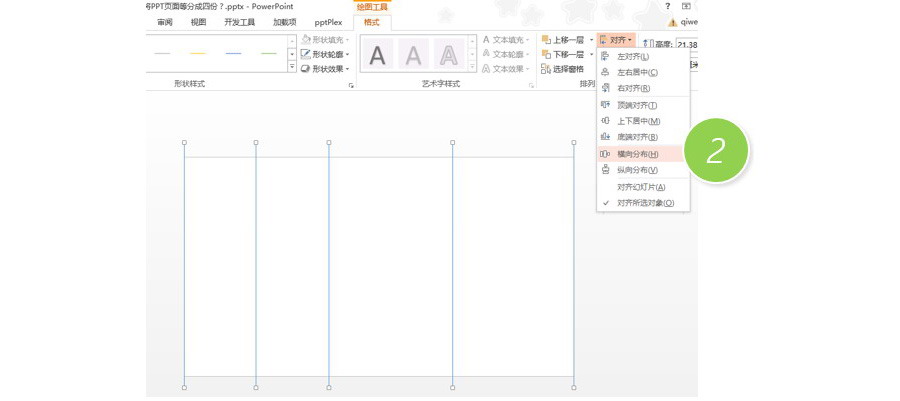
这个时候用参考线就不太方便了。我们利用对齐功能快速搞定。具体方法如下:画五根线,外面两根分别在PPT页面边缘,然后选中所有的线,点击“绘图工具—格式—对齐—横向分布”搞定。(下图2处)
完成之后,就是这样的。
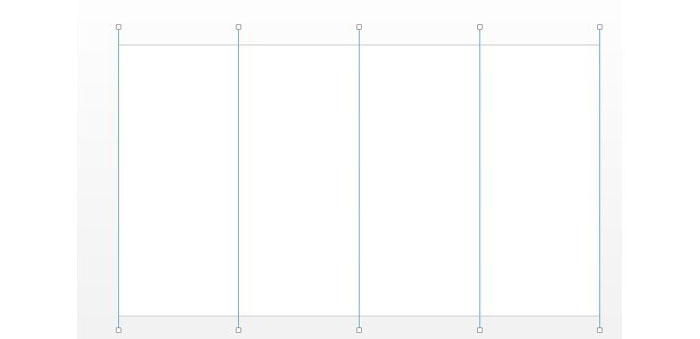
总结:灵活的利用对齐功能可以方便的实现PPT中网格的绘制。灵活的设计出希望的网格大小。
上文就讲解了过程,希望有需要的朋友都来学习哦。
相关下载






相关文章
-

2024石油党建7月25日答案是什么 石油党建答题7月25日答案参考
2024-07-25 09:09:10
-
2024石油党建6月20日答案是什么 石油党建答题6月20日答案参考
2024-06-20 09:09:23
-

2024中邮先锋6月18日答案是什么 中邮先锋答题6月18日答案参考
2024-06-18 09:14:15
-
2024石油党建4月26日答案是什么 石油党建答题4月26日答案参考
2024-04-26 10:23:03
-

2024中邮先锋4月16日答案是什么 中邮先锋答题4月16日答案参考
2024-04-16 10:13:28
-
2024中邮先锋4月10日答案是什么 中邮先锋答题4月10日答案参考
2024-04-10 10:21:08
-
2024石油党建3月26日答案是什么 石油党建答题3月26日答案参考
2024-03-26 09:57:01
-
2024中邮先锋2月2日答案是什么 中邮先锋答题2月2日答案参考
2024-02-02 09:15:25
-
2024石油党建1月10日答案是什么 石油党建答题1月10日答案参考
2024-01-10 09:11:40
-
2024中邮先锋1月9日答案是什么 中邮先锋答题1月9日答案参考
2024-01-09 09:08:34