
很多新手小伙伴还不了解Photoshop在图片上加logo的具体操作,所以下面小编就带来了Photoshop在图片上加logo的详细教程哦。
首先你要将你原图和Logo导入到PS中。注意,这里你的水印建议是背景为透明,如果是是白底背景,则建议首先用【魔棒】工具将白底背景去除。
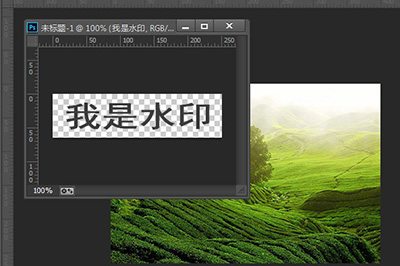
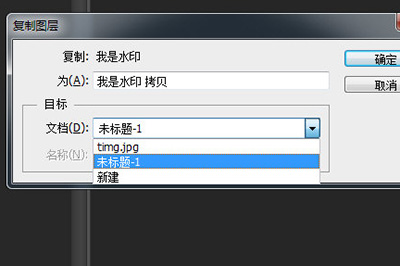
接着我们在水印的图层上右键【复制图层】,在弹出来的对话框中【目标】-【文档】里面选择你需要添加水印的文件名称。
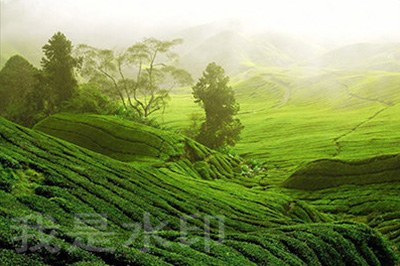
然后你的图片上就打上了Logo,但是非常的难看,这个时候就需要一点操作了。

首先我们将水印的图层的【图层属性】设置为【叠加】或者是【滤色】。这样就能让Logo能够很好的跟图片相融合,然后按快捷键CTRL+T调整水印的大小,根据你喜欢来调整。

按照以上操作一个水印Logo就添加完成了。
如果你想要满屏幕打满Logo,操作也是非常的简单,你只需在你水印的文件中,点击菜单【编辑】-【定义图案】,将你的水印图片设定为图案。
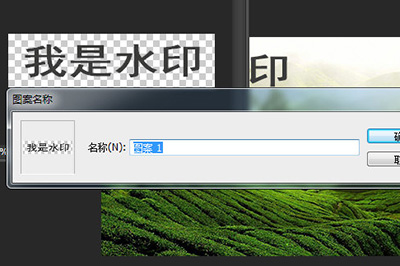
然后回到你的源图片中,新建一个图层,然后按快捷键Shift+F5打开填充界面,然后【使用】选择【图案】,【自定义图案】中你就会看到刚才你保存的logo,选择即可。
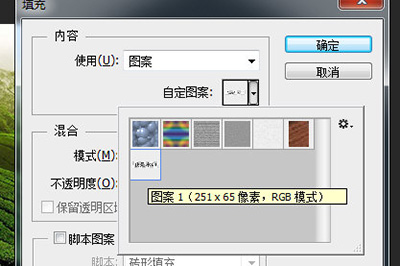
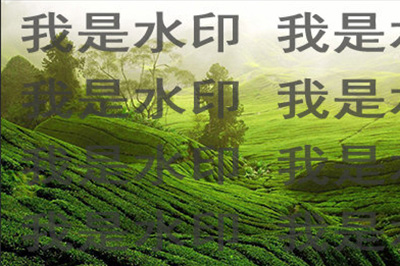
然后点击确定,你的图片上就都会是水印了,视觉效果还是有点不好的呢。按照刚才的调整方法来进行操作吧。
以上就是,你们是不是都学会啦!
相关下载










相关文章
-

2024中邮先锋8月16日答案是什么 中邮先锋答题8月16日答案参考
2024-08-16 09:18:11
-

2024石油党建8月6日答案是什么 石油党建答题8月6日答案参考
2024-08-06 09:06:49
-
2024中邮先锋7月15日答案是什么 中邮先锋答题7月15日答案参考
2024-07-15 09:34:50
-
2024石油党建6月13日答案是什么 石油党建答题6月13日答案参考
2024-06-13 09:08:43
-
2024石油党建5月31日答案是什么 石油党建答题5月31日答案参考
2024-05-31 09:30:24
-
2024中邮先锋5月17日答案是什么 中邮先锋答题5月17日答案参考
2024-05-17 09:13:54
-

2024中邮先锋1月4日答案是什么 中邮先锋答题1月4日答案参考
2024-01-04 09:02:20
-
2023石油党建12月29日答案是什么 石油党建答题12月29日答案参考
2023-12-29 09:25:28
-
2023石油党建9月21日答案是什么 石油党建答题9月21日答案参考
2023-09-21 09:08:40
-
2023中邮先锋9月20日答案是什么 中邮先锋答题9月20日答案参考
2023-09-20 09:00:44