
今日就快来学习本文Photoshop制作星轨效果操作过程吧,相信在以后的使用中一定会得心应手的,一起来看看吧!
首先你将原图照片导入到PS中,然后在图层中拷贝一个图层出来(快捷键CTRL+J)。并将图层的类型调整为【变亮】。
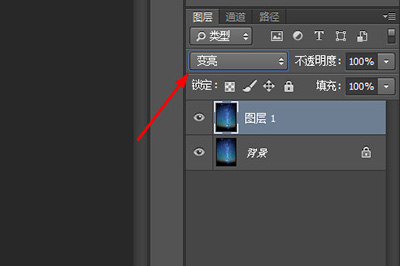
接着你将该图层使用【调整工具】(快捷键CTLR+T),在上方的菜单中将【旋转度数】设置为0.2或者0.1。
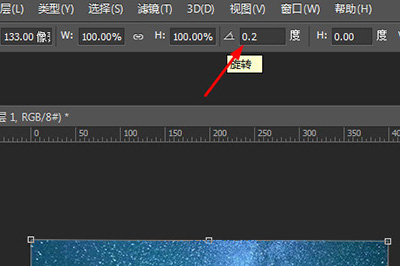
然后在旁边的【插值】中选择【两次立方(较平滑)】。调整好后切记一定好点击旁边的勾勾确定。
重要的步骤来了,使用【再次变换】快捷键CTRL+SHIFT+ALT+T,按照按照刚才设定的数值,将图层进行复制。
当图层复制出20来个的时候,星空的星轨效果就出来了。
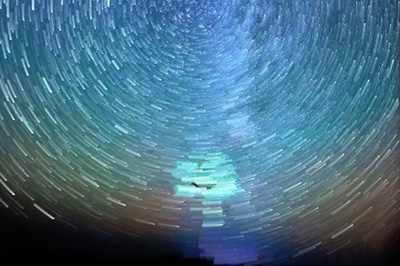
然后我们将这几个复制出来的图层选中后右键合并图层。然后将其建立蒙板。
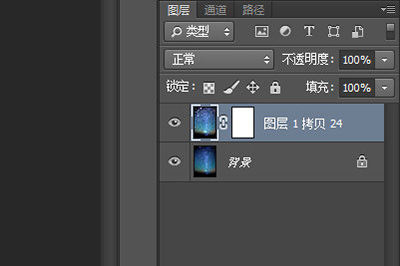
因为再我们为星空弄成星轨效果的同时,地面也会被扭曲,我们最后一个步骤就是在蒙板上通过画笔,将地面的部分涂抹,令其还原成正常的效果。

以上就是我为大家分享的全部内容了,更多软件教程可以关注下载之家
相关下载










相关文章
-

2024中邮先锋8月27日答案是什么 中邮先锋答题8月27日答案参考
2024-08-27 09:06:34
-
2024中邮先锋8月8日答案是什么 中邮先锋答题8月8日答案参考
2024-08-08 09:12:11
-
2024中邮先锋7月23日答案是什么 中邮先锋答题7月23日答案参考
2024-07-23 09:01:08
-

2024中邮先锋6月20日答案是什么 中邮先锋答题6月20日答案参考
2024-06-20 09:07:48
-
2024中邮先锋4月7日答案是什么 中邮先锋答题4月7日答案参考
2024-04-07 10:24:09
-
2024中邮先锋3月22日答案是什么 中邮先锋答题3月22日答案参考
2024-03-22 10:12:46
-
2024中邮先锋3月1日答案是什么 中邮先锋答题3月1日答案参考
2024-03-01 09:07:43
-

2023石油党建12月8日答案是什么 石油党建答题12月8日答案参考
2023-12-08 09:15:52
-
2023中邮先锋10月18日答案是什么 中邮先锋答题10月18日答案参考
2023-10-18 09:03:52
-
2023中邮先锋10月10日答案是什么 中邮先锋答题10月10日答案参考
2023-10-10 09:24:19