
今天小编讲解了在3D Touch如何导出文件夹步骤,下文就是关于在3D Touch中导出文件夹的教程,一起来学习吧。

1. 启动 iPhone 浏览器 Safari。
2. 在 Safari 上打开某个网页,并点击底部的“分享”图标。
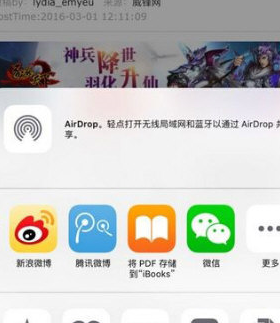
3. 点击“分享”之后,我们可以在第一行列表中选择将 PDF 存储到“iBooks”。如果你并不打算使用 iBooks 的话,可以选择在第二行列表中选择“打印”。
4. 这时候,我们会看到屏幕上出现打印预览,以及打印机、份数和范围等选项。我们要做的就是在打印预览页面上按压,通过 3D Touch 的 POP 手势,将预览页面变为全屏预览。

5. 点击全屏预览右上方的“分享”图标,然后选择一个应用程序,将 PDF 文件发送出去,比如信息、邮件和备忘录等等。当然,我们也可以选择将该文件保存到自己常用的 PDF 阅读器
上文讲解的,你们是不是都明白了呀!
相关下载










相关文章
-

2024中邮先锋8月19日答案是什么 中邮先锋答题8月19日答案参考
2024-08-19 09:01:08
-

2024石油党建7月4日答案是什么 石油党建答题7月4日答案参考
2024-07-04 09:35:07
-
2024石油党建6月24日答案是什么 石油党建答题6月24日答案参考
2024-06-24 09:27:31
-
2024石油党建6月21日答案是什么 石油党建答题6月21日答案参考
2024-06-21 09:15:08
-
2024石油党建6月19日答案是什么 石油党建答题6月19日答案参考
2024-06-19 09:09:12
-

2024中邮先锋5月24日答案是什么 中邮先锋答题5月24日答案参考
2024-05-24 10:05:50
-
2024石油党建5月22日答案是什么 石油党建答题5月22日答案参考
2024-05-22 09:59:02
-
2024中邮先锋5月14日答案是什么 中邮先锋答题5月14日答案参考
2024-05-14 10:15:33
-
2023中邮先锋12月28日答案是什么 中邮先锋答题12月28日答案参考
2023-12-28 09:10:05
-
2023石油党建11月16日答案是什么 石油党建答题11月16日答案参考
2023-11-16 09:02:11