
在迅捷CAD编辑器中进行绘图的过程中,为了精准地绘制CAD图纸,经常需要对CAD图纸进行标注。那么如何在迅捷CAD编辑器自定义创建文字标注样式呢,下面是操作步骤。
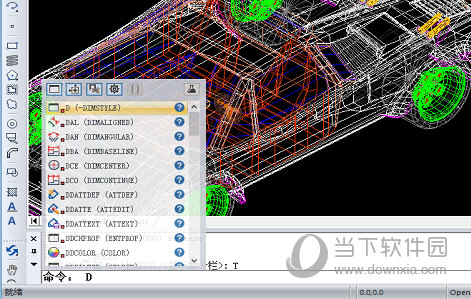
1、打开需要标注的CAD图纸,在软件命令区域输入命令“D+Enter”后,会出现“”对话框窗口。
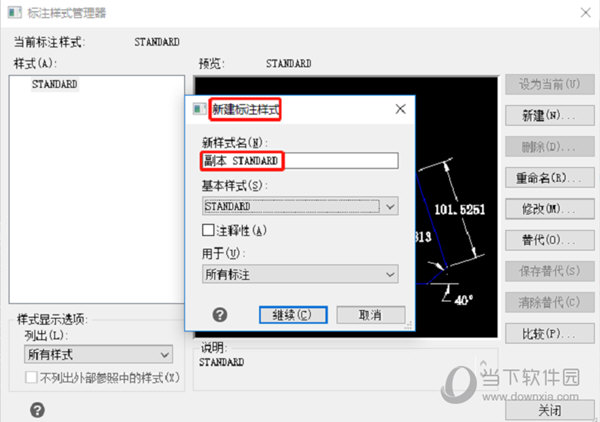
2、在窗口中,选择“新建”一个新的标注样式,新的标注样式名称命名为“”,这时会出现“新的标注样式”窗口。
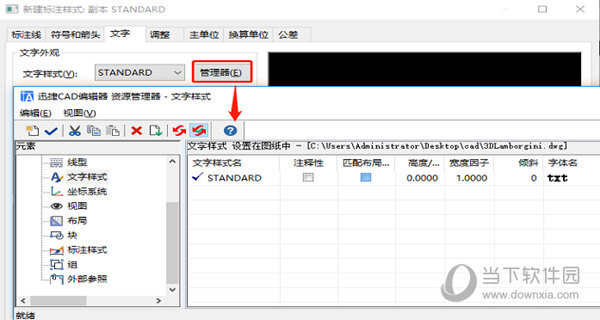
3、在“新的标注样式”窗口中,我们找到“文字”标签栏。其中有“”“文字颜色”等标注样式,我们先点击“”右侧的“浏览”按键,会有单独的“”弹窗跳转出来。文字名建议改为宋体,选电脑里自带的字体,选其他的字体可能在别的电脑里显示的是问号。
4、确定好新的标注的样式后点击设置为当前,然后就可以使用当前所设置的文字标注样式。直接点击工具栏上的“标注”按钮就可以对当前的CAD图纸进行标注操作了。
以上就是在迅捷CAD编辑器里,自定义创建文字标注样式对CAD图纸进行标注的具体步骤,希望对于CAD制图工作的小伙伴们有帮助。
相关下载









相关文章
-

小度怎么邀请成员加入?
2024-11-19 14:58:26
-

2024石油党建9月4日答案是什么 石油党建答题9月4日答案参考
2024-09-04 08:58:29
-

2024中邮先锋7月16日答案是什么 中邮先锋答题7月16日答案参考
2024-07-16 09:18:03
-
2024中邮先锋7月8日答案是什么 中邮先锋答题7月8日答案参考
2024-07-08 09:12:56
-
2024石油党建6月14日答案是什么 石油党建答题6月14日答案参考
2024-06-14 09:14:22
-
2024石油党建5月20日答案是什么 石油党建答题5月20日答案参考
2024-05-20 10:50:31
-
2024石油党建1月8日答案是什么 石油党建答题1月8日答案参考
2024-01-08 09:10:18
-
2023石油党建11月23日答案是什么 石油党建答题11月23日答案参考
2023-11-23 09:17:48
-
2023石油党建11月9日答案是什么 石油党建答题11月9日答案参考
2023-11-09 09:13:16
-
2023石油党建10月25日答案是什么 石油党建答题10月25日答案参考
2023-10-25 09:11:20
