
现在不少网友不知道迅捷CAD如何编辑器绘制圆顶的操作,接下来这篇文章就详细介绍迅捷CAD编辑器绘制圆顶的方法。希望可以帮助到大家!
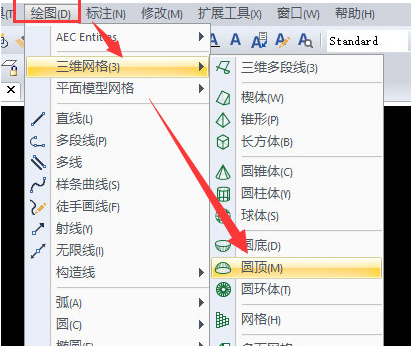
1.进入到软件的操作界面,把顶部菜单栏中的选项卡切换到【绘图】选项,然后再点 击绘图下拉栏中的“三维网格”—“圆顶”按钮进行绘制圆顶。
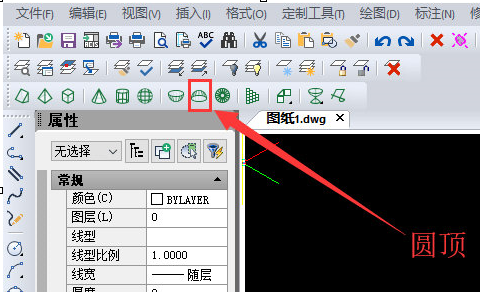
2.点击编辑器左侧功能区中的【圆顶】图标按钮,并选择该图标进行启动后就可以绘制圆顶。
3.还可以在软件下方的命令行中输入AI_CONE,然后点击回车键,等待系统命令执行后,系统会提示需要制定圆顶的中 心,在编辑器的操作窗口选项一个适合的点作为圆顶的中心即可。
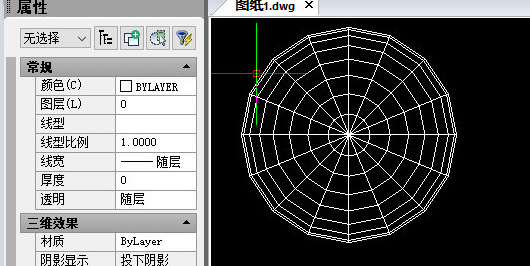
最后在绘制圆顶的时候如果我们没有对圆顶绘制的数据进行设置,绘制完成后点击回车键,就得到以下图形。
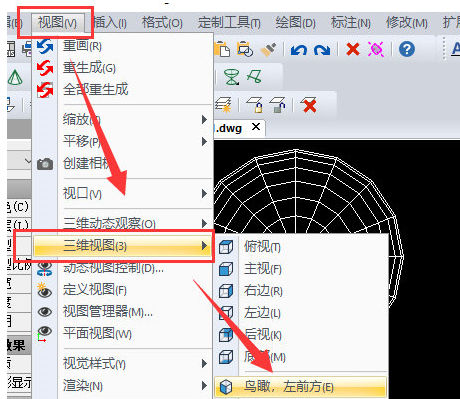
想要绘制三维立体图形还需要点击软件顶部菜单栏中的【视图】选项卡,在其下拉栏中点击“三维网格”—“鸟瞰,左前方”按钮,就可以得到三维立体图形圆顶。
以上就是我为大家分享的全部内容了,更多软件教程可以关注下载之家
相关下载










相关文章
-

小猿口算怎么换头像?
2024-11-05 13:39:23
-

2024中邮先锋8月21日答案是什么 中邮先锋答题8月21日答案参考
2024-08-21 09:02:24
-

2024中邮先锋6月4日答案是什么 中邮先锋答题6月4日答案参考
2024-06-04 09:27:18
-
2024中邮先锋4月28日答案是什么 中邮先锋答题4月28日答案参考
2024-04-28 10:05:48
-

2023石油党建12月27日答案是什么 石油党建答题12月27日答案参考
2023-12-27 09:01:37
-
2023石油党建12月11日答案是什么 石油党建答题12月11日答案参考
2023-12-11 09:32:09
-
2023中邮先锋11月24日答案是什么 中邮先锋答题11月24日答案参考
2023-11-24 09:19:54
-
2023石油党建11月21日答案是什么 石油党建答题11月21日答案参考
2023-11-21 09:32:09
-
2023中邮先锋11月15日答案是什么 中邮先锋答题11月15日答案参考
2023-11-15 09:22:09
-
2023中邮先锋10月23日答案是什么 中邮先锋答题10月23日答案参考
2023-10-23 08:58:00
