
有些人在使用迅捷CAD编辑器时,还不了解迅捷CAD编辑器提取图纸中各点坐标的操作,下面小编就讲解迅捷CAD编辑器提取图纸中各点坐标操作方法吧。
1、首先打开图纸,这时候选择的CAD图纸会在绘图框中显示,然后我们在命令框中输入“list”命令字符。
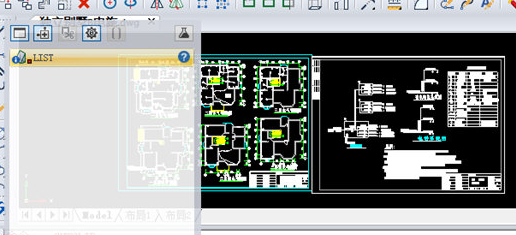
2、这时候会弹出【LIST】操作弹窗,我们可以移动光标在绘图框中选中CAD图纸中各个CAD图形。
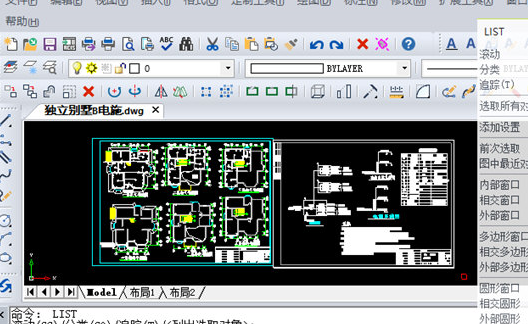
3、这时候可以看到命令框显示的命令操作字符如下显示:
“命令: LIST
滚动(SC)/分类(SO)/追踪(T)/<列出选取对象>:
对角点:
选择集当中的对象:xxxx
过滤(FIL)/<选择对象>:”
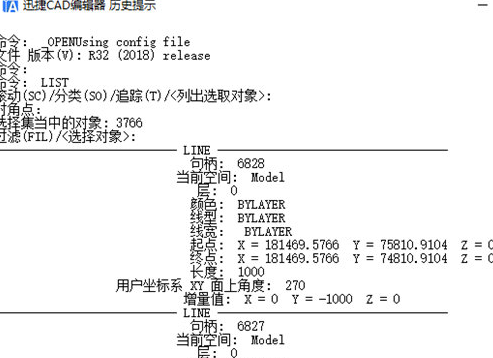
4、同时会弹出迅捷CAD编辑器【历史提示】显示弹窗,我们可以看到CAD图纸中所提取的各点坐标都显示出来了。
以上这里为各位分享了。有需要的朋友赶快来看看本篇文章吧
相关下载










相关文章
-

2024中邮先锋8月15日答案是什么 中邮先锋答题8月15日答案参考
2024-08-15 09:06:23
-

2024石油党建6月21日答案是什么 石油党建答题6月21日答案参考
2024-06-21 09:15:08
-
2024石油党建5月30日答案是什么 石油党建答题5月30日答案参考
2024-05-30 10:02:28
-
2024石油党建5月21日答案是什么 石油党建答题5月21日答案参考
2024-05-21 10:05:36
-
2024石油党建4月8日答案是什么 石油党建答题4月8日答案参考
2024-04-08 10:21:07
-

2024中邮先锋3月12日答案是什么 中邮先锋答题3月12日答案参考
2024-03-12 15:03:45
-
2024中邮先锋3月7日答案是什么 中邮先锋答题3月7日答案参考
2024-03-07 14:25:48
-
2023中邮先锋12月21日答案是什么 中邮先锋答题12月21日答案参考
2023-12-21 09:13:42
-
2023石油党建11月16日答案是什么 石油党建答题11月16日答案参考
2023-11-16 09:02:11
-
2023石油党建9月20日答案是什么 石油党建答题9月20日答案参考
2023-09-20 09:02:25