
在使用win7电脑时,部份网友还不会分区的操作,接下来一起去学习一下win7电脑分区的操作步骤吧,相信对大家一定会有所帮助的。

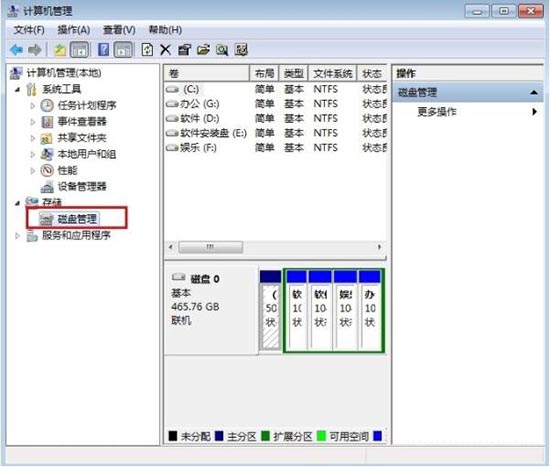
2、鼠标左键单击选“磁盘管理”打开磁盘管理窗口,如图:
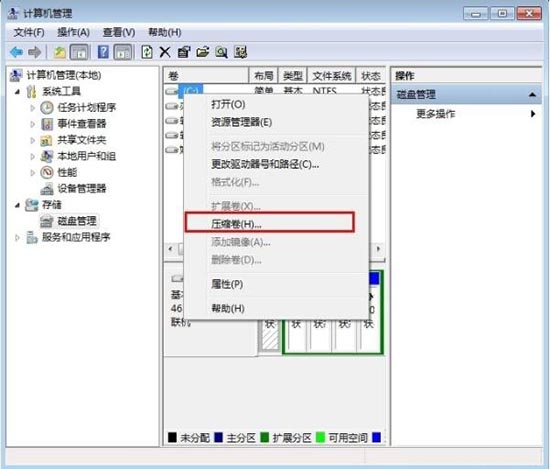
3、右击要压缩的主分区C-选“压缩卷”,如图:
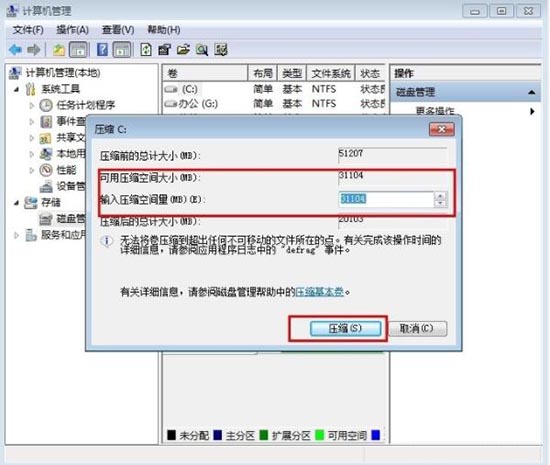
4、在“压缩前的总计大小”和“可用压缩空间大小”下的“输入压缩空间量”中指定分出来的容量,点击“压缩”,如图:
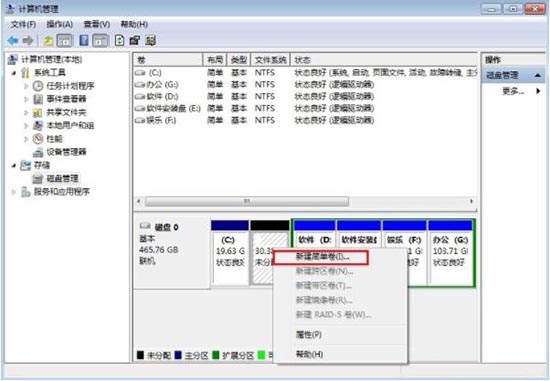
5、鼠标右键点击前面操作得到的“未分配”空间,选“新建简单卷”,打开“欢迎使用新建简单卷向导”对话框,打“下一步”,如图:
6、根据需要在“简单卷大小”输入想要创建分区的大小,点击“下一步”,如图:
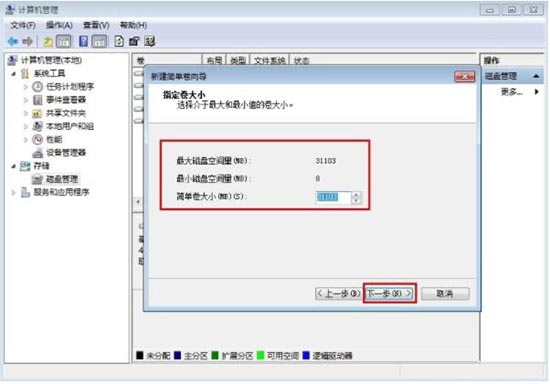
7、分配驱动器号和路径,写入盘符号后,点击“下一步”,如图:
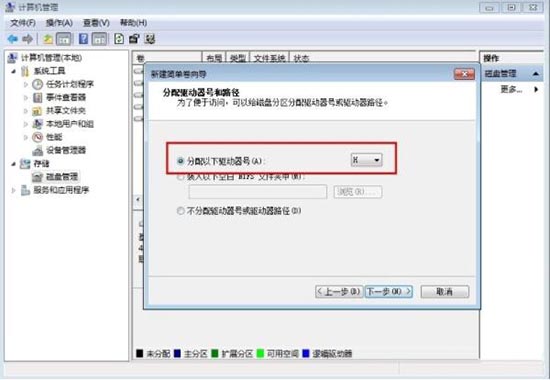
8、格式化分区,点选“按下列设置格式化这个分区”:“文件系统”,选“NTFS”;“分配单位大小”,选“默认”;“卷标”,,默认是“新加卷”;勾选“执行快速格式化”, 点击“下一步”,如图:

9、点击“完成”,就可以完成分区了。
还不了解win7电脑分区的操作步骤的朋友们,不要错过小编带来的这篇文章哦。
相关下载










相关文章
-

12306国庆候补成功率高吗
2024-09-25 10:34:07
-

2024石油党建7月30日答案是什么 石油党建答题7月30日答案参考
2024-07-30 09:13:38
-
2024石油党建7月22日答案是什么 石油党建答题7月22日答案参考
2024-07-22 09:07:54
-

2024中邮先锋7月19日答案是什么 中邮先锋答题7月19日答案参考
2024-07-19 09:23:48
-

2024中邮先锋3月4日答案是什么 中邮先锋答题3月4日答案参考
2024-03-04 09:07:41
-
2023石油党建12月5日答案是什么 石油党建答题12月5日答案参考
2023-12-05 09:21:52
-
2023石油党建11月20日答案是什么 石油党建答题11月20日答案参考
2023-11-20 09:10:26
-
2023石油党建10月25日答案是什么 石油党建答题10月25日答案参考
2023-10-25 09:11:20
-
2023中邮先锋10月23日答案是什么 中邮先锋答题10月23日答案参考
2023-10-23 08:58:00
-
2023石油党建9月25日答案是什么 石油党建答题9月25日答案参考
2023-09-25 09:17:32
