
今天小编讲解了在Fireworks使用橡皮图章工具处理图片步骤,下文就是关于在Fireworks使用橡皮图章工具处理图片的教程,一起来学习吧。
首先打开Fireworks软件,将准备的一张素材图片放到FW中,如图,下面我们将对这个小松鼠进行试验
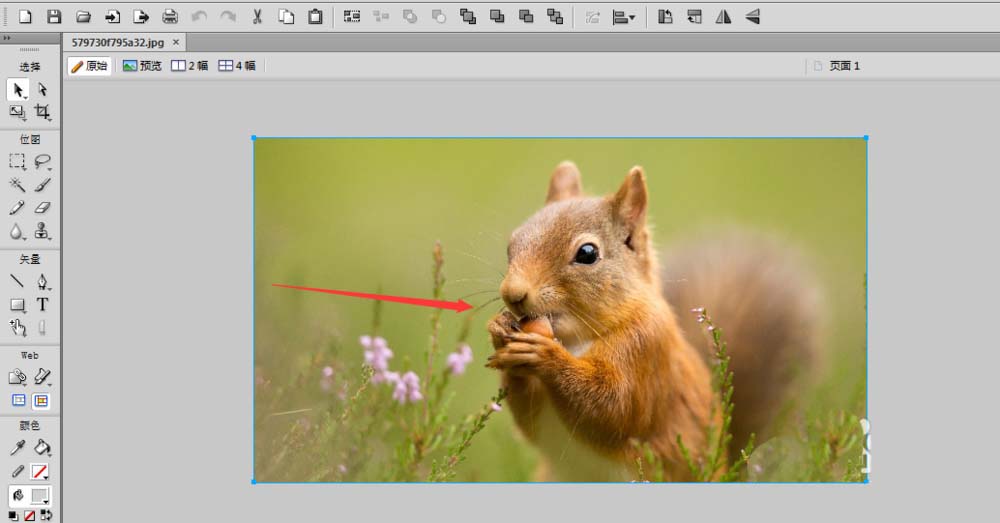
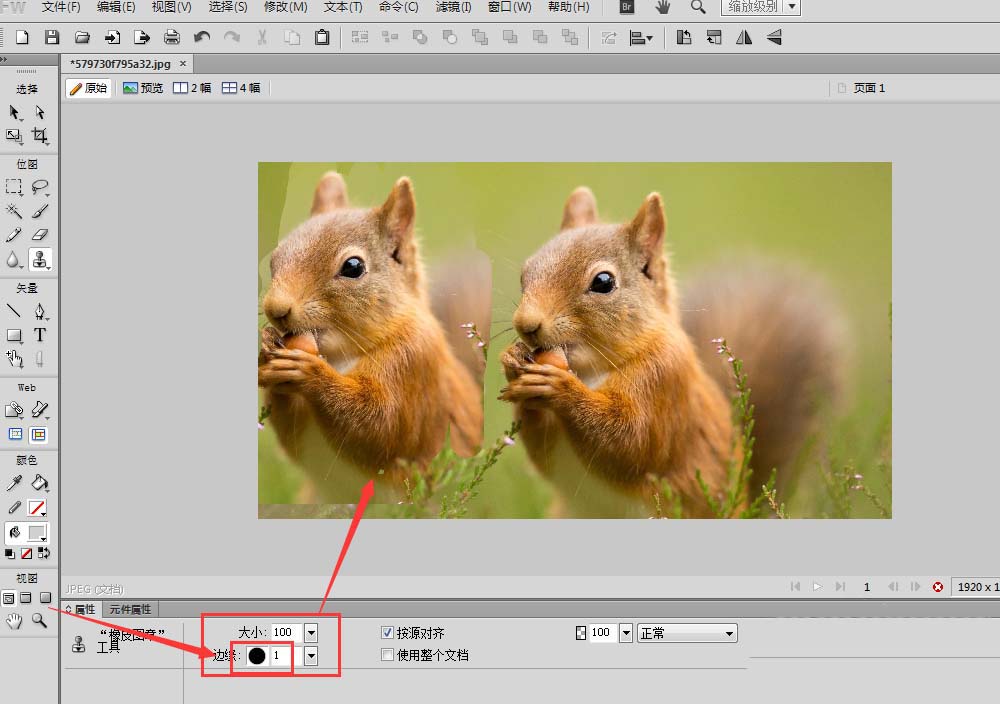
然后我们选择左侧工具中的橡皮图章工具,如图,当选中工具后,在下方是他的属性栏,
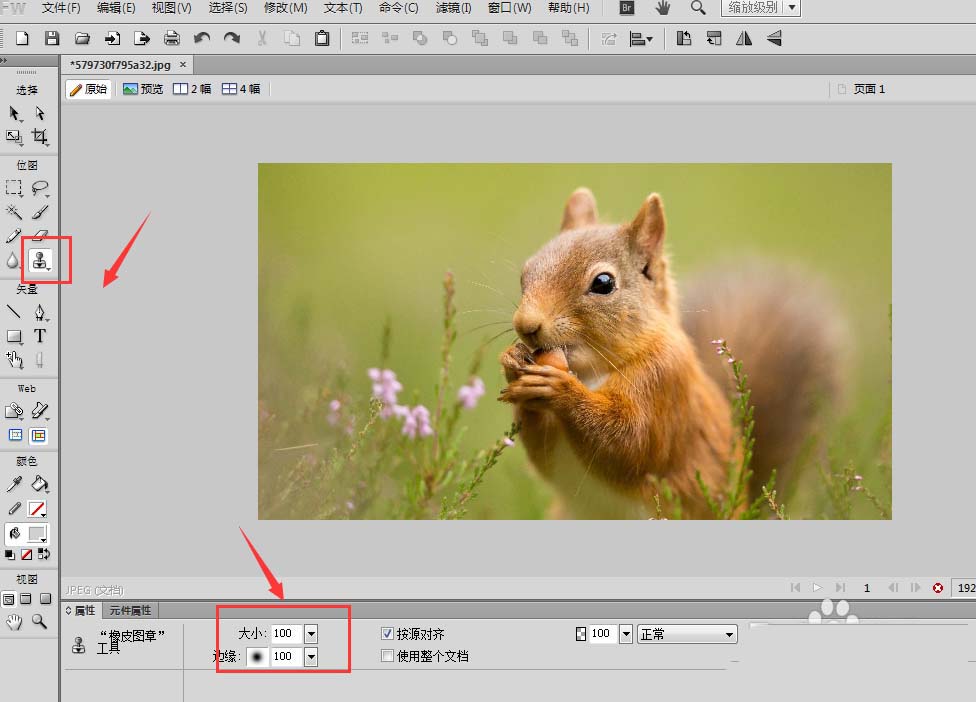
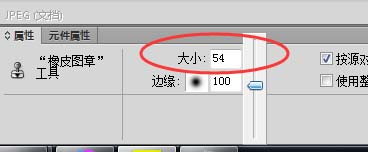
接着在这里可以调节画笔的大小和边缘的大小数值,现在将边缘数值调到最大100
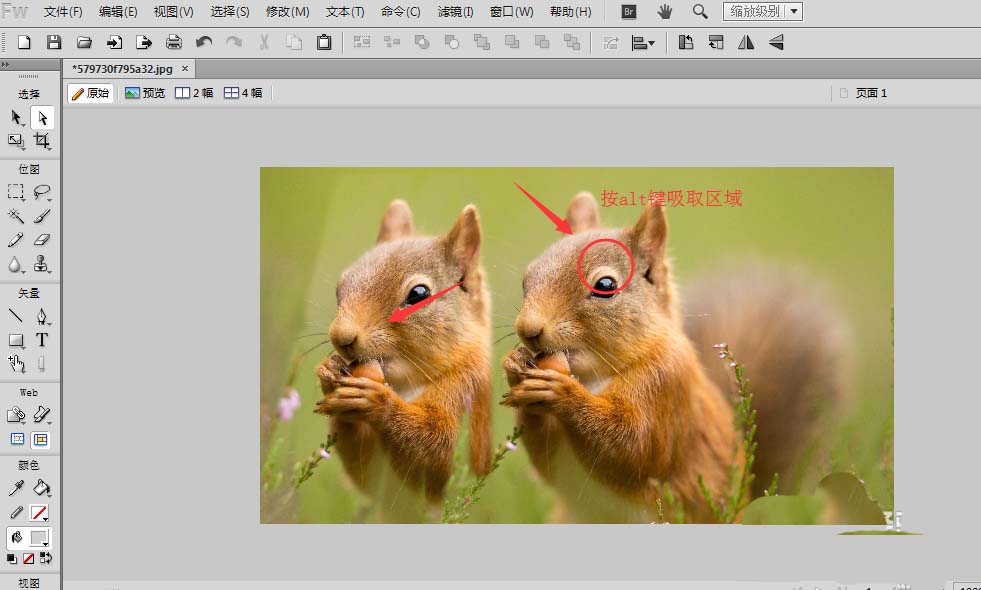
将鼠标移动到小松鼠身上按住alt键吸取,然后移动鼠标在别的地方涂抹绘制,这时候就将小松鼠复制出来了,边缘数值越高,最后复制出来的变换与原图就越融合
这时候当我们将边缘设置为最小时,可以看到边缘呈现实体状态,这时候再复制小松鼠时,边缘就会很明显了,如图
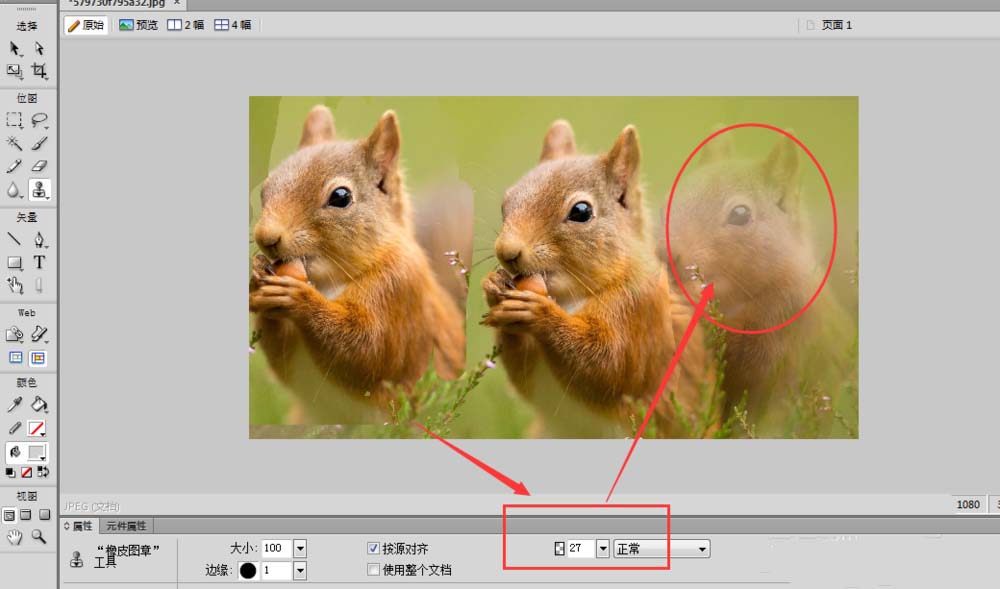
最后我们再复制图形后,还可以对齐进行不透明的调整,如图
各位小伙伴们,看完上面的精彩内容,都清楚Fireworks使用橡皮图章工具处理图片的简单操作了吧!
相关下载










相关文章
-

2024中邮先锋6月19日答案是什么 中邮先锋答题6月19日答案参考
2024-06-19 09:07:30
-
2024中邮先锋6月7日答案是什么 中邮先锋答题6月7日答案参考
2024-06-07 09:13:04
-

2024石油党建5月23日答案是什么 石油党建答题5月23日答案参考
2024-05-23 10:13:20
-

2024中邮先锋3月19日答案是什么 中邮先锋答题3月19日答案参考
2024-03-19 11:01:16
-
2024中邮先锋1月15日答案是什么 中邮先锋答题1月15日答案参考
2024-01-15 08:55:13
-
2023石油党建12月29日答案是什么 石油党建答题12月29日答案参考
2023-12-29 09:25:28
-
2023中邮先锋11月27日答案是什么 中邮先锋答题11月27日答案参考
2023-11-27 09:32:59
-
2023石油党建11月6日答案是什么 石油党建答题11月6日答案参考
2023-11-06 08:54:21
-
2023石油党建10月16日答案是什么 石油党建答题10月16日答案参考
2023-10-16 09:11:48
-
2023石油党建9月15日答案是什么 石油党建答题9月15日答案参考
2023-09-15 09:05:37