
有很多朋友还不会使用Premiere中素材属性复制粘贴,所以下面小编就讲解了使用,来下文看一看吧。
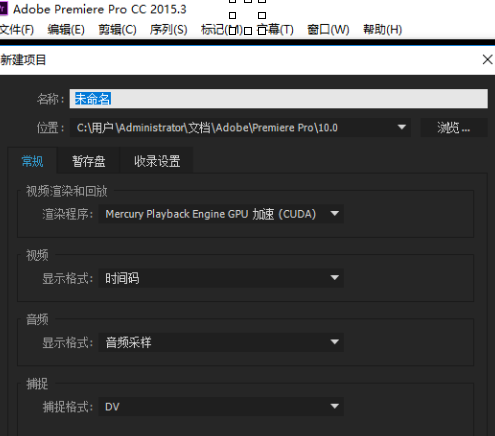
首先我们需要打开Premiere软件,新建一个项目文件。
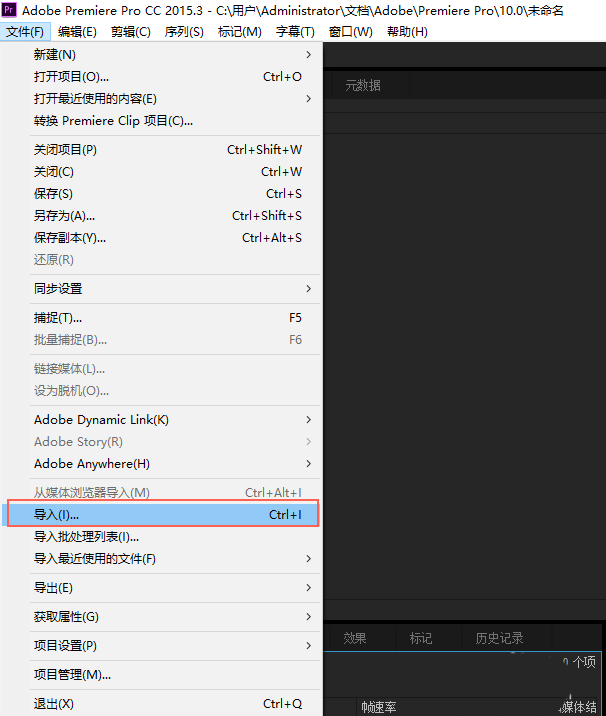
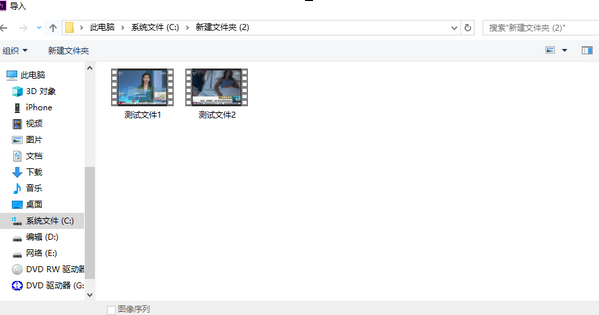
然后我们单击【开始】菜单中的【导入】按钮,或者使用CTRL+I快捷键导入需要的素材
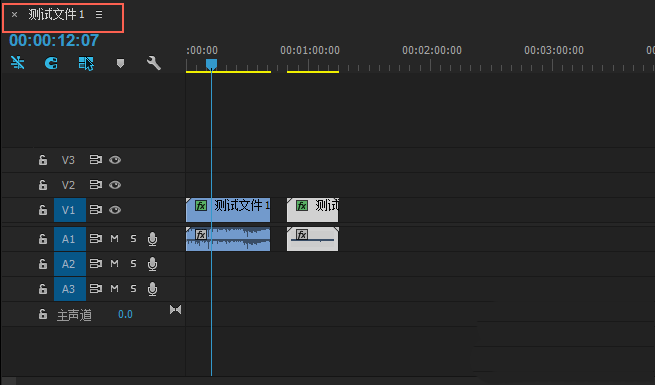
接着我们创建时间轴,将所要的文件拖动到时间序列上。本文以“测试文件1”为模板建立时间序列。
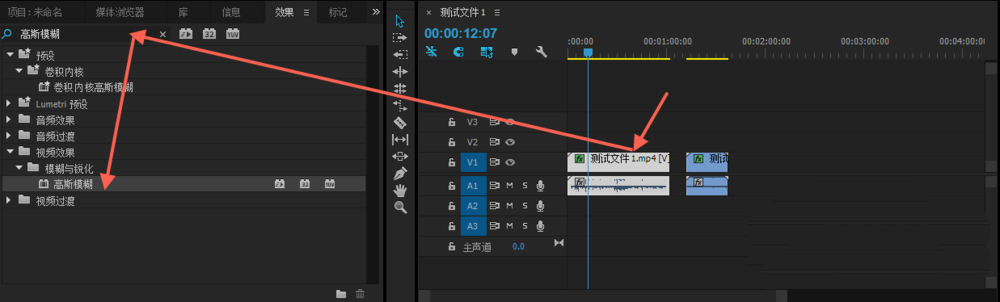
这时需要实现:对“测试文件1”施加效果之后直接复制给“测试文件2”。在时间轴中选中“测试文件1”,并在效果面板中添加“高斯模糊”效果,设定模糊度为“100”
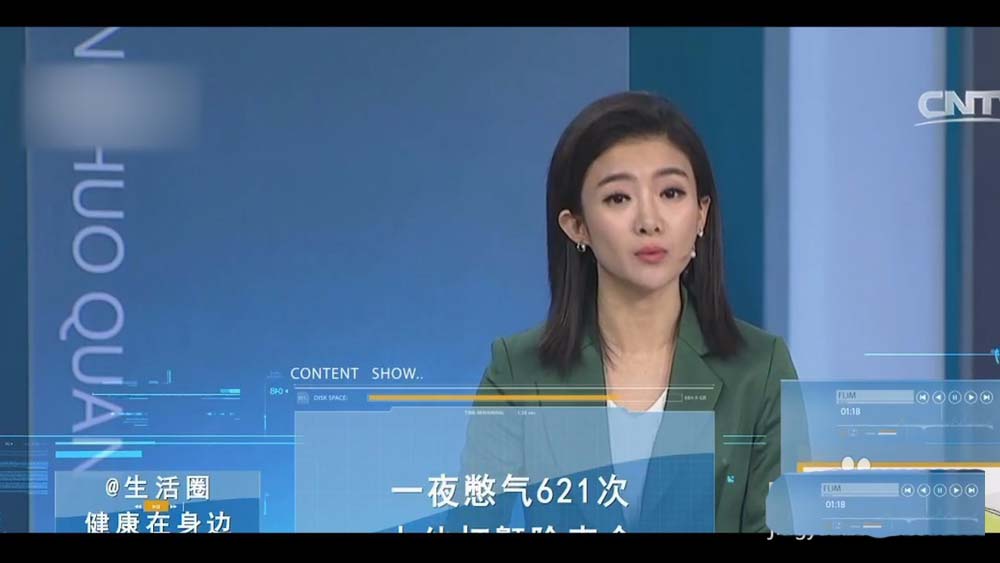
我们再选中“测试文件1”右击在弹出菜单中单击复制按钮,或按CTRL+C完成复制。
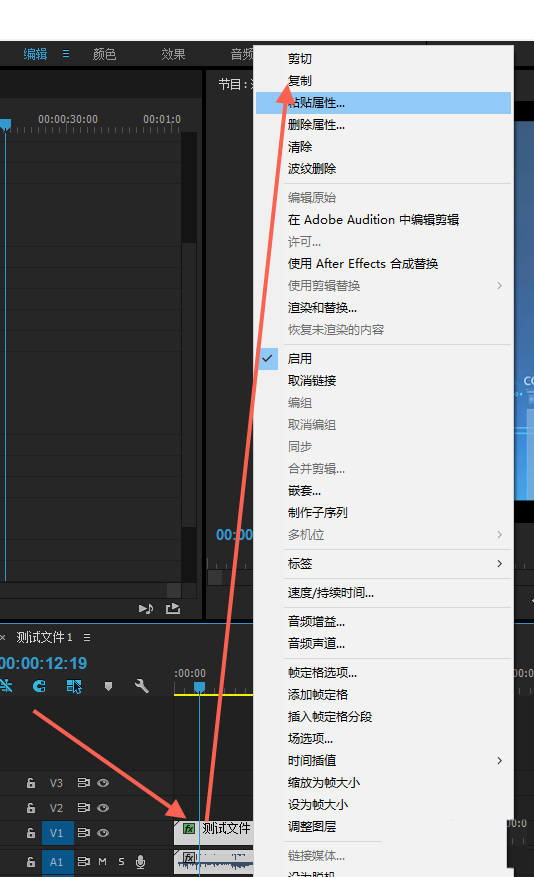
接着选中“测试文件2”右击在弹出菜单中单击“黏贴属性”按钮
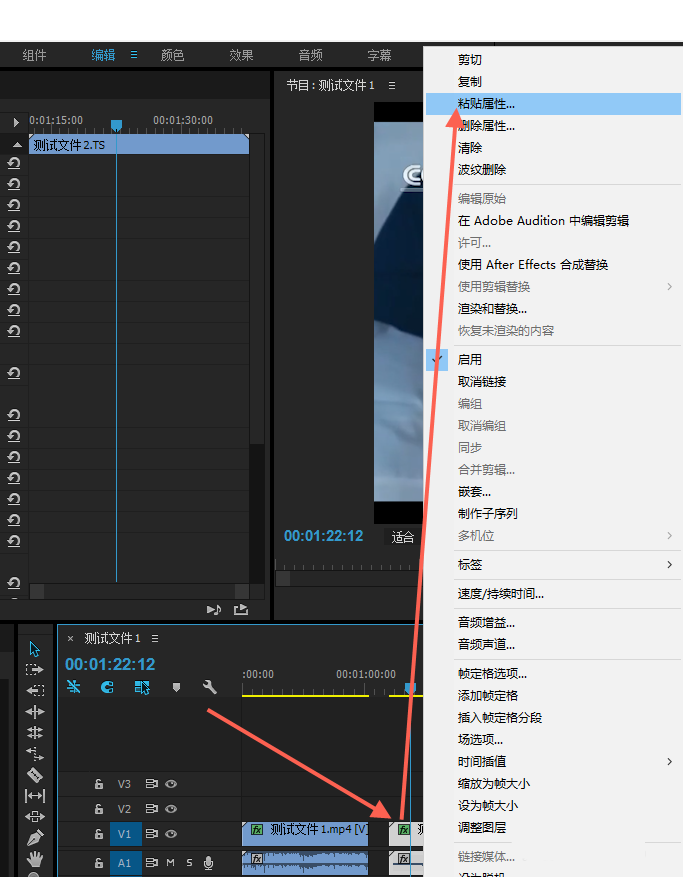
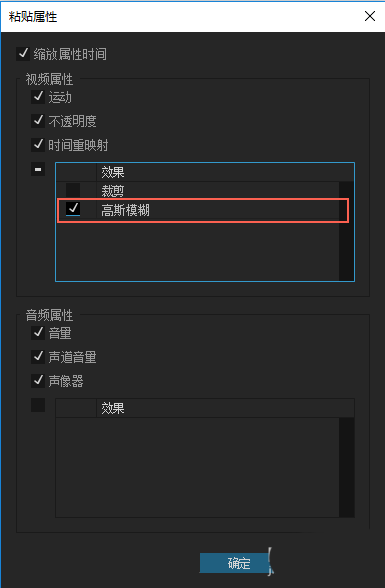
最后我们需要在弹出的“属性黏贴”对话框中选中“高斯模糊”效果,单击确定按钮即可完成相应属性的复制。
以上就是我为大家分享的全部内容了,更多软件教程可以关注下载之家
相关下载









相关文章
-

2024石油党建7月2日答案是什么 石油党建答题7月2日答案参考
2024-07-02 09:19:32
-

2024中邮先锋6月25日答案是什么 中邮先锋答题6月25日答案参考
2024-06-25 09:13:37
-

2024中邮先锋6月19日答案是什么 中邮先锋答题6月19日答案参考
2024-06-19 09:07:30
-
2024石油党建5月30日答案是什么 石油党建答题5月30日答案参考
2024-05-30 10:02:28
-
2024石油党建4月1日答案是什么 石油党建答题4月1日答案参考
2024-04-01 09:59:36
-
2024石油党建1月15日答案是什么 石油党建答题1月15日答案参考
2024-01-15 08:56:49
-
2023石油党建12月12日答案是什么 石油党建答题12月12日答案参考
2023-12-12 09:15:47
-
2023石油党建11月30日答案是什么 石油党建答题11月30日答案参考
2023-11-30 09:19:06
-
2023石油党建11月1日答案是什么 石油党建答题11月1日答案参考
2023-11-01 09:20:55
-
2023石油党建9月15日答案是什么 石油党建答题9月15日答案参考
2023-09-15 09:05:37